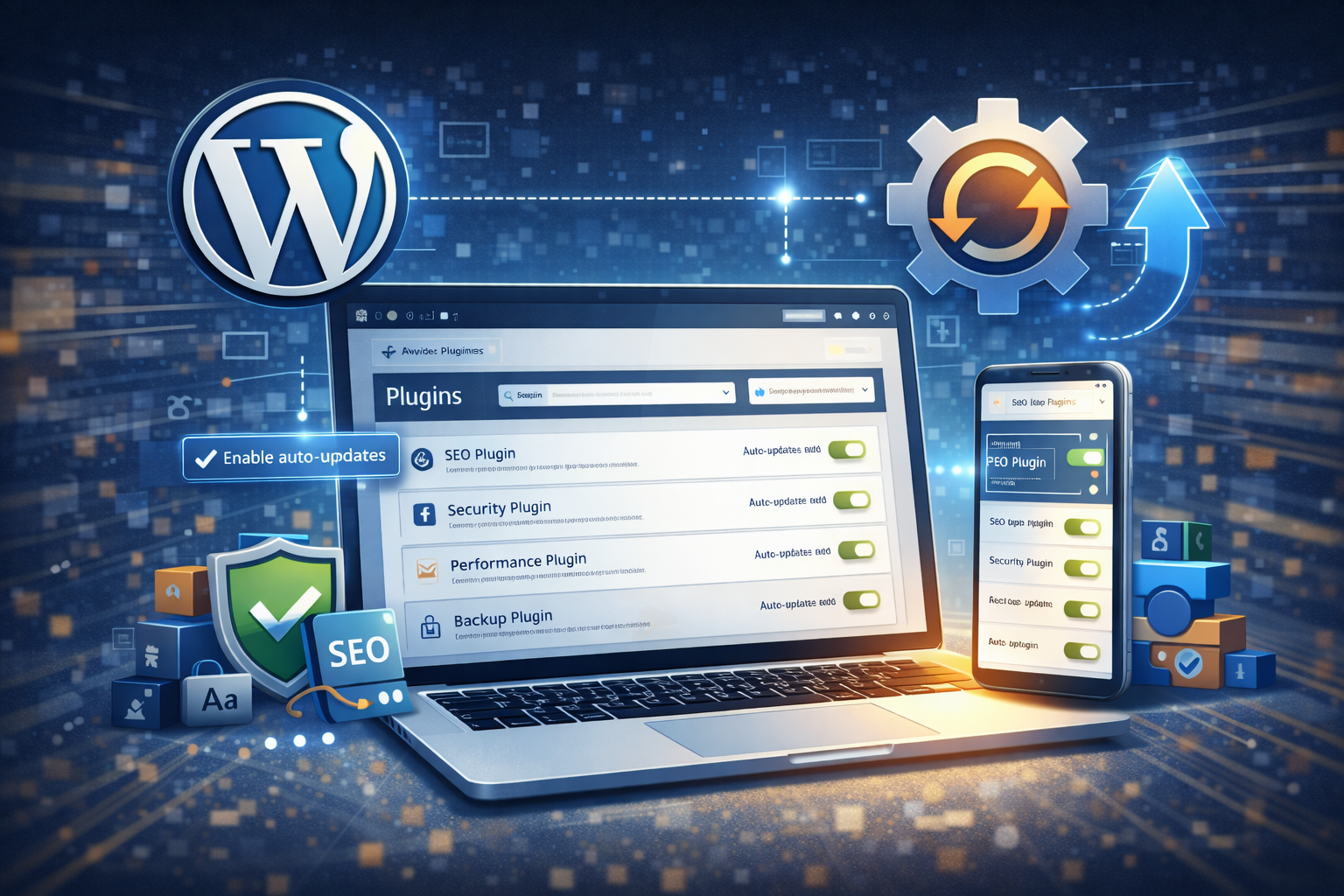
Почему важно настраивать автоматическое обновление плагинов
Автоматическое обновление плагинов в WordPress — это ключевой элемент безопасности и оптимизации сайта. Каждый новый релиз плагина может содержать исправления уязвимостей, улучшения производительности или новые функции. Если вы не обновляетесь своевременно, ваш сайт становится уязвимым для атак, а также теряет возможность использовать современные возможности WordPress.
Кроме того, автоматическое обновление экономит время администраторов сайта. Вам не нужно будет постоянно проверять наличие новых версий плагинов и вручную их устанавливать. Это особенно актуально для сайтов с большим количеством плагинов.
Как настроить автоматическое обновление плагинов
Настройка автоматического обновления плагинов в WordPress проста и не требует глубоких технических знаний. Вот пошаговая инструкция:
- Перейдите в панель управления WordPress.
- В меню слева выберите раздел
Плагины. - Найдите плагин, который хотите настроить на автоматическое обновление. Напротив его названия будет кнопка
Настроить. Нажмите на нее.
Если у плагина нет опции настройки в интерфейсе, перейдите к следующему шагу.
Метод 1: Использование файла wp-config.php
Этот метод позволяет настроить автоматическое обновление для всех плагинов сразу. Для этого:
- Подключитесь к вашему сайту через FTP-клиент (например, FileZilla) или используйте файловый менеджер в панели хостинга.
- Найдите файл
wp-config.php, который обычно находится в корневой директории WordPress. - Откройте файл в текстовом редакторе и добавьте следующие строки:
define('AUTOMATIC_PLUGIN_UPDATES', true);
define('AUTOMATIC_THEME_UPDATES', true);
Эти настройки позволят WordPress автоматически обновлять как плагины, так и темы. Сохраните изменения и загрузите файл обратно на сервер.
Метод 2: Использование плагинов для автоматического обновления
Если вы предпочитаете не редактировать файлы напрямую, можно использовать специальные плагины. Один из самых популярных — WP Automatic Plugin Updates. Вот как его настроить:
- Установите и активируйте плагин через панель управления WordPress.
- Перейдите в настройки плагина, выбрав меню
Настройки → WP Automatic Plugin Updates. - Включите опцию автоматического обновления для нужных плагинов или всех сразу.
Этот плагин также позволяет настроить фильтры обновлений, чтобы избежать конфликтов с определенными плагинами.
Метод 3: Настройка через файл functions.php
Если вы хотите настроить автоматическое обновление для конкретных плагинов, можно использовать файл functions.php. Для этого:
- Подключитесь к вашему сайту через FTP-клиент.
- Найдите файл
functions.phpв директории вашей темы (например,/wp-content/themes/your-theme/functions.php). - Добавьте следующий код:
add_filter('auto_update_plugin', 'enable_auto_updates');
function enable_auto_updates($value) {
    return true;
}
Этот код включит автоматическое обновление для всех плагинов. Если вы хотите ограничить его определенными плагинами, используйте более сложные фильтры.
Что делать, если автоматическое обновление не работает
Иногда автоматическое обновление может не работать из-за ошибок в конфигурации или ограничений хостинга. Вот несколько шагов для их устранения:
- Проверьте права доступа. Убедитесь, что у WordPress есть доступ к директории
/wp-content/plugins/. Права должны быть установлены на 755 для директорий и 644 для файлов. - Ограничения хостинга. Некоторые хостинг-провайдеры блокируют автоматическое обновление. Проверьте настройки вашего хостинга или обратитесь в поддержку.
- Плагины и темы с конфликтами. Если у вас установлены плагины, которые изменяют поведение обновлений (например,
WP Rollback), они могут мешать автоматическому обновлению. Попробуйте их деактивировать. - Логи ошибок. Проверьте файл
/wp-content/debug.logна наличие ошибок, связанных с обновлениями.
Заключение
Настройка автоматического обновления плагинов в WordPress — это простой, но важный шаг для поддержания безопасности и стабильности вашего сайта. Используйте один из предложенных методов, чтобы автоматизировать процесс и сэкономить время. Не забудьте регулярно проверять совместимость обновленных плагинов с вашей версией WordPress и другими установленными плагинами.
Важно: Перед настройкой автоматического обновления рекомендуется сделать резервную копию сайта, чтобы избежать возможных проблем при обновлении.