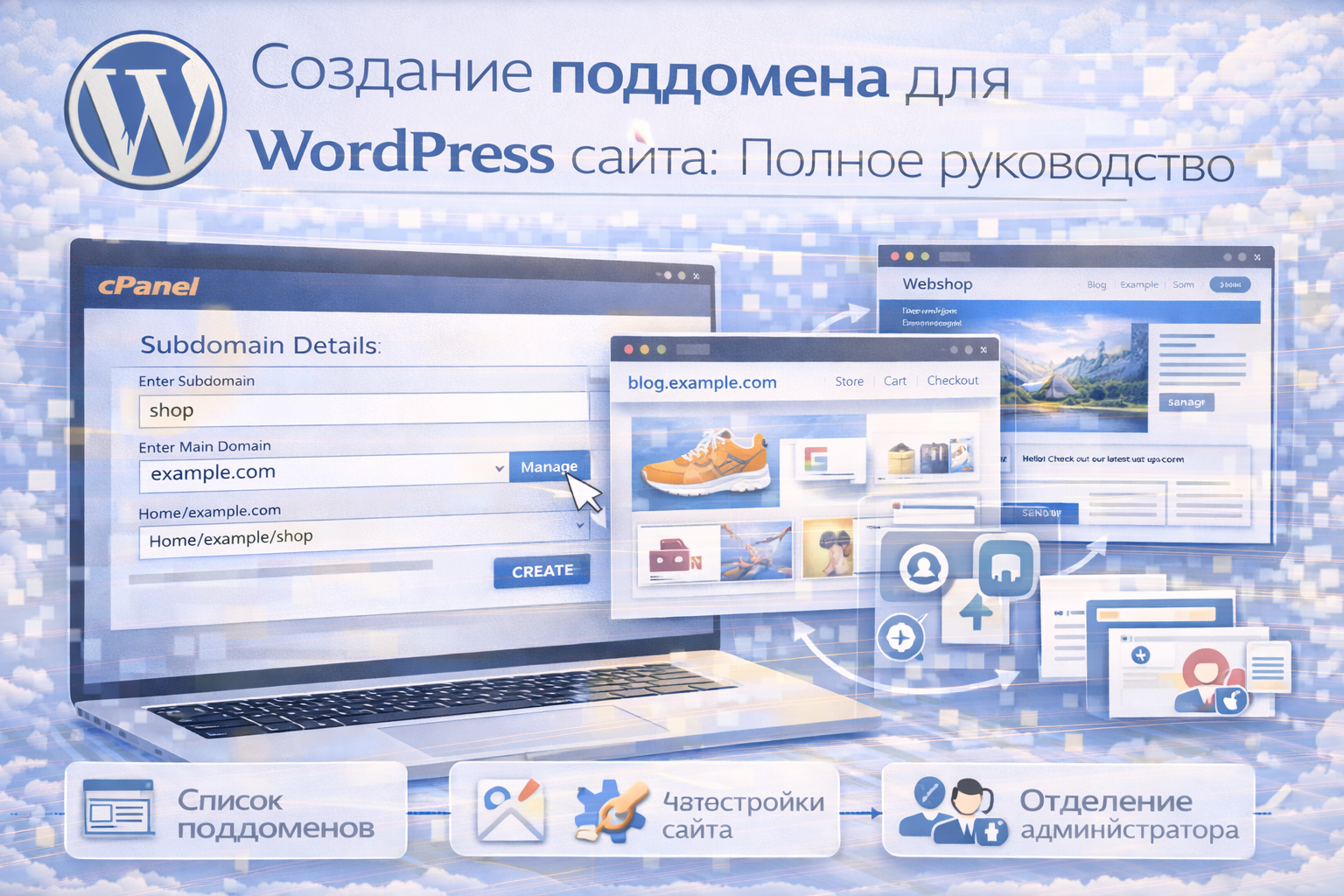
Создание поддомена позволяет организовать различные разделы вашего сайта (например, блог, форум или интернет-магазин) на отдельных URL-адресах. В этом руководстве мы рассмотрим все этапы создания поддомена для WordPress сайта: от настройки хостинга до конфигурации WordPress.
Содержание:
- Что такое поддомен?
- Зачем создавать поддомен?
- Настройка поддомена на хостинге (cPanel, Plesk и другие панели управления).
- Установка WordPress на поддомен.
- Конфигурация WordPress для работы на поддомене.
- Рекомендации и лучшие практики
1. Что такое поддомен?
Поддомен – это часть вашего основного домена, который используется для организации различных разделов сайта. Например, если ваш основной домен yourdomain.com, то поддоменом может быть blog.yourdomain.com или shop.yourdomain.com. Поддомены рассматриваются поисковыми системами как отдельные сайты, поэтому важно правильно настроить их SEO-оптимизацию.
2. Зачем создавать поддомен?
- Организация контента: Разделение контента по типам (например, блог, форум, интернет-магазин) упрощает управление сайтом и улучшает структуру данных.
- SEO-оптимизация: Создание отдельных доменов или поддоменов для различных ключевых слов может улучшить SEO-позиции вашего сайта.
- Тестирование новых функций: Использование поддомена для тестирования новых плагинов, тем и других функций позволяет избежать проблем на основном сайте.
- Разделение функциональности: Создание отдельных поддоменов для различных сервисов (например, интернет-магазина или форума) упрощает управление сайтом и повышает его безопасность.
3. Настройка поддомена на хостинге (cPanel, Plesk и другие панели управления):
Процесс настройки поддомена зависит от вашей панели управления хостингом. В большинстве случаев он включает следующие шаги:
- Войдите в панель управления хостингом.
- Найдите раздел «Домены» или «Поддомены».
- Нажмите кнопку «Создать поддомен».
- Укажите название поддомена (например, blog).
- Выберите корневую директорию для поддомена. Обычно это отдельная папка в каталоге
public_html. - Сохраните настройки.
После создания поддомена необходимо добавить его DNS-записи. В большинстве случаев хостинг автоматически добавляет необходимые записи, но если этого не произошло, вам придется сделать это вручную. Обратитесь к документации вашего хостинга для получения подробных инструкций.
4. Установка WordPress на поддомен:
После настройки поддомена необходимо установить WordPress в корневую директорию поддомена. В большинстве случаев это можно сделать с помощью автоматического установщика (например, Softaculous или Installatron) в панели управления хостингом.
- Войдите в панель управления хостингом.
- Найдите раздел «Автоустановщики» или «Установка приложений».
- Выберите WordPress.
- Следуйте инструкциям установщика:
- Укажите название сайта, описание и имя пользователя администратора.
- Выберите корневую директорию для установки (должна соответствовать корневой директории поддомена).
- Сохраните настройки.
5. Конфигурация WordPress для работы на поддомене:
После установки WordPress необходимо настроить его для работы на поддомене. В большинстве случаев это можно сделать автоматически через админ-панель WordPress.
- Войдите в админ-панель WordPress.
- Перейдите в раздел «Настройки» -> «Общие».
- Укажите URL сайта и адрес электронной почты администратора. Убедитесь, что URL сайта соответствует адресу поддомена.
- Сохраните настройки.
Если автоматическая настройка не работает, вам придется отредактировать файл wp-config.php. Добавьте следующие строки в файл:
define( 'WP_SITEURL', 'http://blog.yourdomain.com' ); // Замените на адрес вашего поддомена
define( 'WP_HOME', 'http://blog.yourdomain.com' ); // Замените на адрес вашего поддомена
6. Рекомендации и лучшие практики:
- Используйте отдельную базу данных для каждого поддомена: Это повысит безопасность сайта и упростит управление данными.
- Настройте SEO-оптимизацию для каждого поддомена: Создайте отдельные карты сайта (sitemap) и файлы robots.txt для каждого поддомена.
- Используйте разные темы и плагины для разных поддоменов: Это позволит оптимизировать каждый поддомен для конкретных задач.
- Регулярно обновляйте WordPress и плагины на всех поддоменах.
Надеюсь, это руководство поможет вам создать поддомен для вашего WordPress сайта!