Установка и настройка Alpine Linux для управления задачами cron через веб-интерфейс
Введение в Alpine Linux
Alpine Linux — это легковесная операционная система, основанная на ядре Linux. Она известна своей минималистичностью и высокой производительностью, что делает её идеальной для использования в серверных средах, контейнерах или в качестве основы для разработки. Alpine Linux использует пакетный менеджер apk, который обеспечивает быструю установку и обновление программного обеспечения.
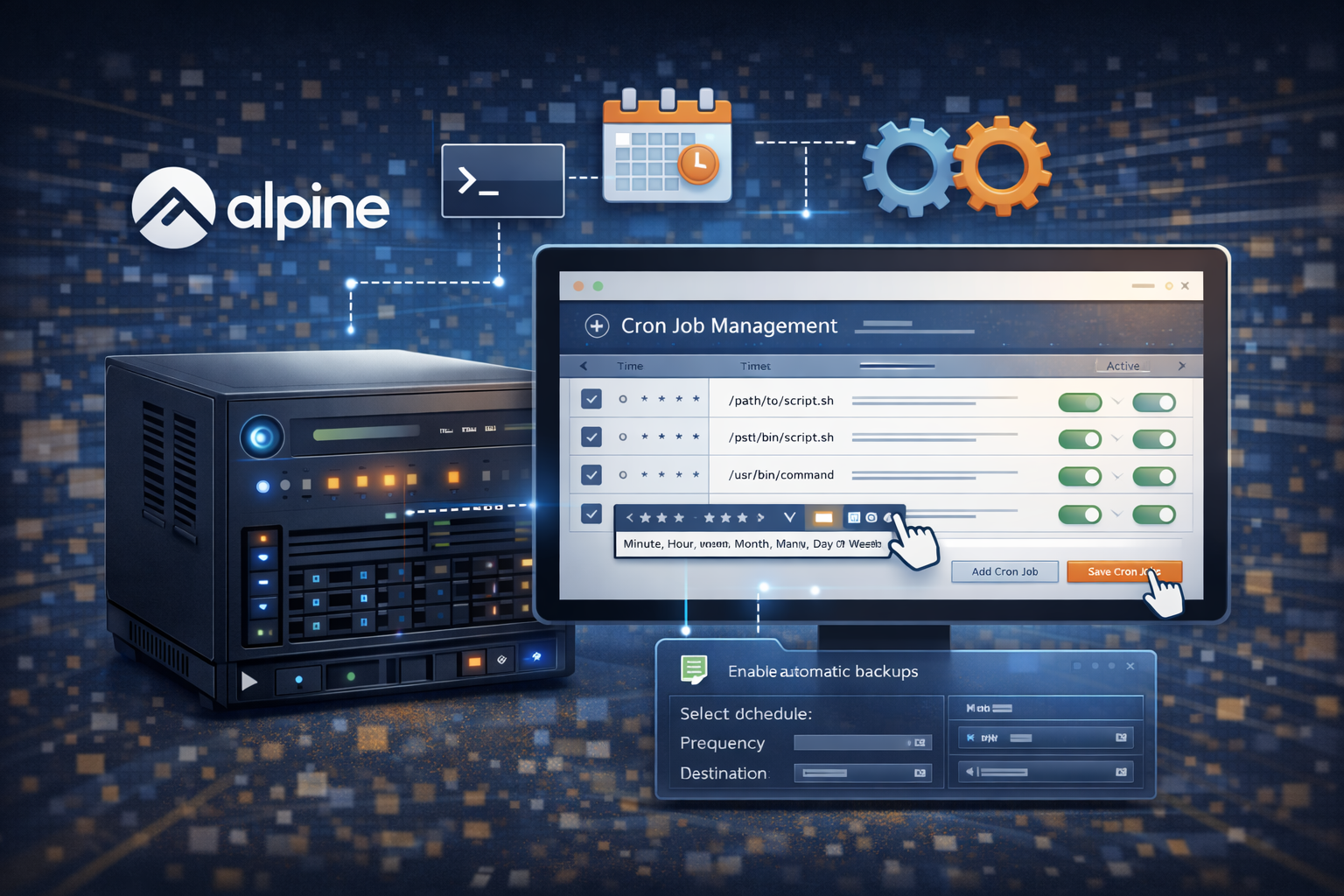
В этой статье мы рассмотрим процесс установки Alpine Linux, а также настройку системы для управления задачами cron через удобный веб-интерфейс. Это позволит вам автоматизировать выполнение периодических задач, таких как резервное копирование, обновление баз данных или отправка уведомлений.
Установка Alpine Linux
Для установки Alpine Linux можно использовать несколько способов: через ISO-образ, в виртуальной машине (например, VirtualBox или VMware) или напрямую на физический сервер. Мы рассмотрим установку с использованием ISO-образа.
Подготовка к установке
- Скачайте ISO-образ Alpine Linux с официального сайта: https://alpinelinux.org/downloads/.
- Создайте загрузочный USB-накопитель, используя инструмент
ddили специальные утилиты, такие как Rufus (для Windows) или Balena Etcher (для всех платформ).
# Пример создания загрузочного USB-накопителя на Linux
sudo dd if=alpine-virt-3.18.0-x86_64.iso of=/dev/sdX bs=4M status=progress && sync
Замените /dev/sdX на фактический устройство вашего USB-накопителя (например, /dev/sdb).
Запуск установки
Вставьте загрузочный USB-накопитель в компьютер и перезагрузите систему. Выберите загрузку с USB-накопителя.
- Выберите язык интерфейса (например, английский).
- Выберите раскладку клавиатуры.
- Настройте сетевое подключение (если требуется).
Разделы диска и установка системы
Alpine Linux поддерживает несколько способов разделения диска. Мы рассмотрим базовую установку с автоматическим разделением.
# Выберите опцию для автоматического разделения диска
setup-alpine- Укажите имя хоста (например,
alpine-server). - Задайте пароль для пользователя root.
- Выберите временную зону и настройки сети.
После завершения установки система перезагрузится. Теперь вы можете подключиться к ней через SSH или напрямую, если у вас есть графический интерфейс.
Установка и настройка cron
Cron — это демон, который позволяет запускать команды или скрипты по расписанию. Alpine Linux не включает cron по умолчанию, поэтому его нужно установить вручную.
# Установите пакеты cron и crontabs
apk add dcron crontabs
Проверка работы cron
После установки cron необходимо проверить его работу. Для этого создайте тестовый скрипт, который будет записывать сообщение в файл каждую минуту.
# Создайте тестовый скрипт
echo "* * * * * echo 'Тест cron: $(date)' >> /tmp/cron_test.log" | sudo tee -a /etc/crontabs/root
Запустите cron и проверьте, что файл /tmp/cron_test.log обновляется каждую минуту.
Установка веб-интерфейса для управления cron
Для удобного управления задачами cron через веб-интерфейс можно использовать такие инструменты, как CronTab Guru, но для локального сервера лучше установить специализированное решение, такое как webmin-cron или cronix. Мы рассмотрим установку cronix.
# Установите cronix
apk add php82 php82-fpm php82-pdo php82-mysql php82-gd nginx
Настройка Nginx для cronix
Создайте конфигурационный файл для Nginx, чтобы он обрабатывал запросы к cronix.
# Создайте директорию для cronix
mkdir -p /var/www/cronix
# Скачайте cronix из репозитория GitHub
git clone https://github.com/alexandrevicen/cronix.git /var/www/cronixКонфигурация Nginx
Редактируйте файл конфигурации Nginx, чтобы добавить сервер для cronix.
# Редактируйте файл /etc/nginx/conf.d/cronix.conf
server {
    listen 80;
    server_name cronix.yourdomain.com;

    root /var/www/cronix;
    index index.php;

    location ~ \\.php$ {
        include fastcgi_params;
        fastcgi_pass unix:/run/php-fpm.sock;
        fastcgi_param SCRIPT_FILENAME $document_root$fastcgi_script_name;
    }

    location / {
        try_files $uri $uri/ /index.php?$args;
    }
}
Замените cronix.yourdomain.com на ваш домен или IP-адрес.
Настройка PHP-FPM и запуск Nginx
# Запустите и включите сервисы
rc-service php82-fpm start
rc-update add php82-fpm

rc-service nginx start
rc-update add nginx
Теперь вы можете открыть веб-интерфейс cronix в браузере по адресу http://cronix.yourdomain.com. Здесь вы сможете добавлять, редактировать и удалять задачи cron через удобный интерфейс.
Заключение
В этой статье мы рассмотрели процесс установки Alpine Linux, а также настройку системы для управления задачами cron через веб-интерфейс. Alpine Linux — это мощная и гибкая система, которая отлично подходит для серверных задач. Использование cron позволяет автоматизировать выполнение периодических задач, что значительно упрощает управление системой.
Веб-интерфейс, такой как cronix, делает работу с cron ещё более удобной и интуитивно понятной. Это особенно полезно для администраторов, которые предпочитают управлять системами через браузер, а не через командную строку.
Надеемся, что эта статья была полезна для вас. Если у вас возникнут вопросы или вам понадобится дополнительная информация, не стесняйтесь обращаться за помощью!