Установка и настройка ddclient на Alpine Linux
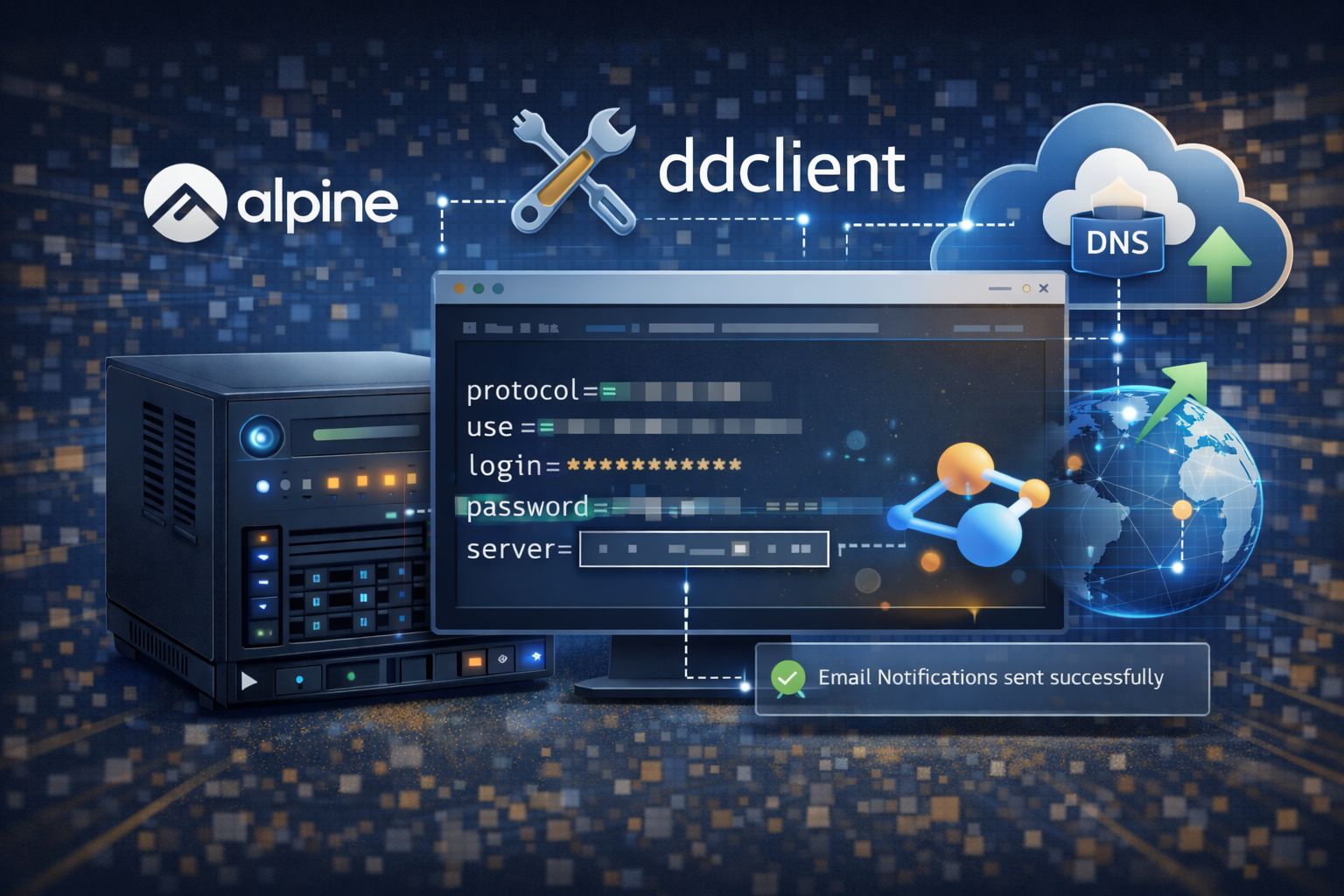
Введение
Динамический DNS (DDNS) позволяет автоматически обновлять запись вашего домена, если ваш IP-адрес меняется. Это особенно полезно для пользователей, у которых динамический IP-адрес, предоставляемый интернет-провайдером. В этой статье мы рассмотрим, как установить и настроить ddclient на Alpine Linux.
Требования к системе
- Alpine Linux (любая актуальная версия)
- Доступ в интернет
- Доменное имя, поддерживающее DDNS (например, через DynDNS, No-IP и т.д.)
Установка ddclient
Первым делом обновим репозитории и установим ddclient:
apk update
apk add ddclient
Настройка ddclient
После установки необходимо настроить конфигурационный файл /etc/ddclient.conf. Откройте его с помощью текстового редактора, например, nano:
nano /etc/ddclient.confПример конфигурации
Вот пример базовой конфигурации для ddclient. Замените значения на свои:
syslog=yes — Включает логирование в syslog.
pid=/var/run/ddclient.pid — Указывает путь к файлу PID.
protocol=dyndns2 — Протокол для обновления DDNS (может быть no-ip, dynDNS и т.д.).
use=web, web=myexample.com, server=dynupdate.no-ip.com, login=username, password=’password’ — Настройки для вашего DDNS-провайдера.
Конфигурация для No-IP
Если вы используете No-IP, ваша конфигурация может выглядеть так:
syslog=yes
pid=/var/run/ddclient.pid
protocol=noip2
use=web, web=myexample.no-ip.com, server=sdu.no-ip.com,
login=your_username, password='your_password'
Конфигурация для DynDNS
Для DynDNS конфигурация будет следующей:
syslog=yes
pid=/var/run/ddclient.pid
protocol=dyndns2
use=web, web=myexample.dyndns.org, server=dynupdate.dyndns.org,
login=your_username, password='your_password'
Проверка конфигурации
После настройки конфигурационного файла, проверьте его синтаксис с помощью команды:
ddclient -testЕсли ошибок нет, ddclient готов к работе.
Запуск и настройка автозагрузки
Теперь запустим ddclient вручную для проверки:
/usr/sbin/ddclient -daemon 0 -no-detach -verboseЧтобы ddclient автоматически запускался при старте системы, добавьте его в автозагрузку. В Alpine Linux это можно сделать с помощью openrc:
rc-update add ddclient boot
rc-service ddclient start
Проверка работы ddclient
Чтобы убедиться, что ddclient работает корректно, проверьте логи:
journalctl -u ddclient --no-pager
# Или
tail -f /var/log/syslog | grep ddclient
Решение проблем
Ошибка подключения к серверу DDNS
Если ddclient не может подключиться к вашему DDNS-провайдеру, проверьте:
- Правильность логина и пароля.
- Работает ли ваш интернет-соединение.
- Поддерживает ли ваш DDNS-провайдер протокол, указанный в конфигурации.
Ошибка обновления записи
Если ddclient не может обновить запись, убедитесь, что:
- Ваш домен поддерживает DDNS.
- У вас есть правильные права доступа к учетной записи DDNS.
Заключение
В этой статье мы рассмотрели, как установить и настроить ddclient на Alpine Linux для автоматического обновления записи динамического DNS. Это позволит вам всегда оставаться доступным в интернете, даже если ваш IP-адрес меняется. Не забудьте проверить конфигурацию и логи, чтобы убедиться в корректной работе системы.