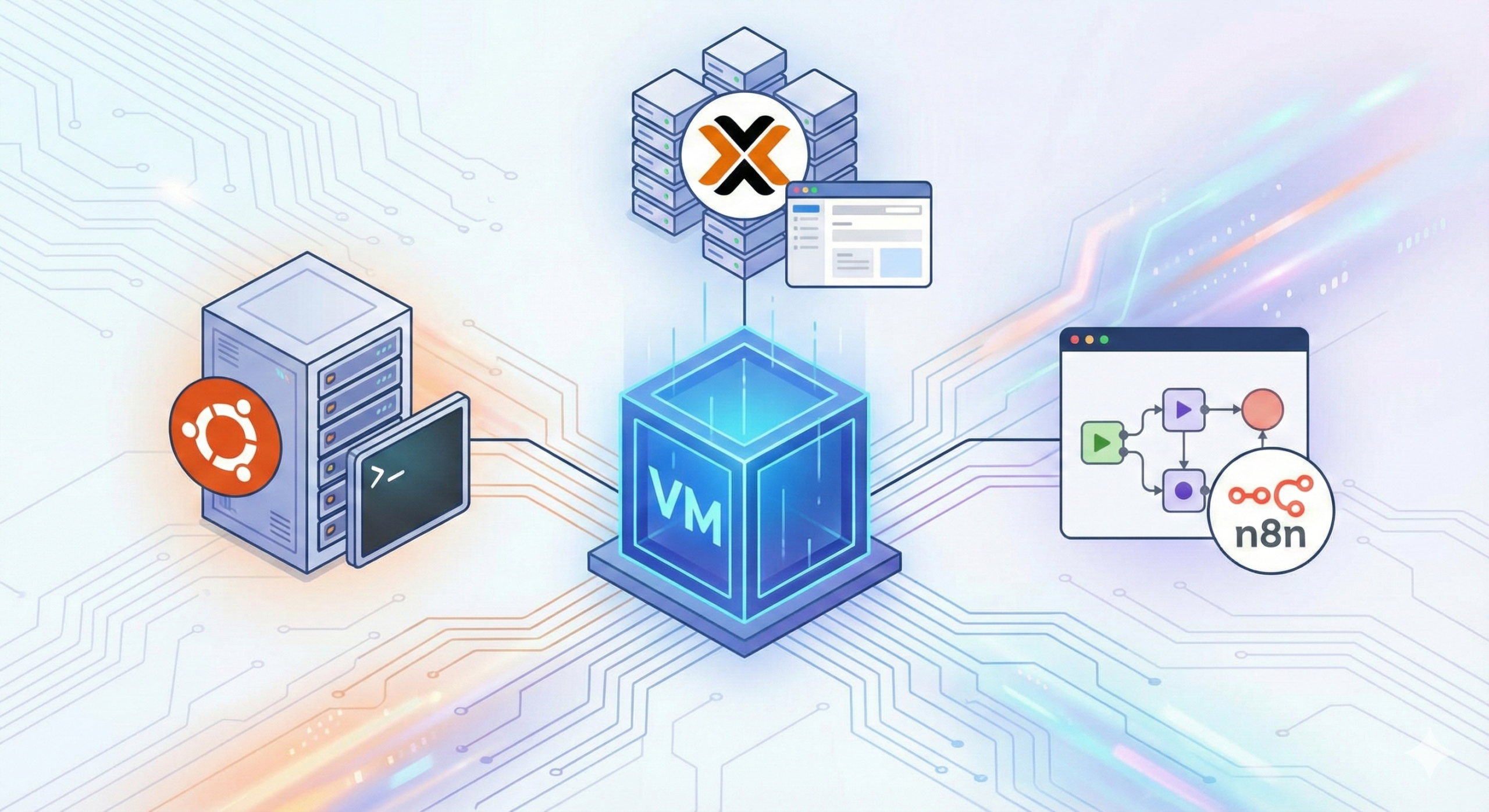
Привет! Сегодня мы с тобой разберем установку Ubuntu Server на виртуальную машину (VM) в Proxmox. Это необходимо, чтобы создать платформу для запуска n8n – мощного инструмента автоматизации рабочих процессов. Не пугайся, если ты новичок в этом деле. Я постараюсь объяснить все максимально просто и понятно.
Что нам понадобится:
- Proxmox VE: Установленный и настроенный сервер Proxmox. Если у тебя его еще нет – это первый шаг.
- ISO-образ Ubuntu Server: Скачай последнюю LTS (Long Term Support) версию с официального сайта: https://ubuntu.com/download/server. Мы будем использовать LTS, потому что она более стабильна и поддерживается дольше.
- Доступ к веб-интерфейсу Proxmox: Логин и пароль администратора.
- Терпение! Всегда нужно немного терпения при настройке серверов.
Зачем нам это все?
- Proxmox VE: Это платформа виртуализации, которая позволяет запускать несколько операционных систем (в нашем случае Ubuntu Server) на одном физическом сервере. Это удобно, безопасно и гибко.
- Ubuntu Server: Легковесная версия Ubuntu без графического интерфейса. Она идеально подходит для запуска серверных приложений, таких как n8n.
- n8n: Инструмент автоматизации рабочих процессов с открытым исходным кодом. Он позволяет соединять различные сервисы и приложения (например, Gmail, Slack, Google Sheets) и создавать сложные автоматизированные цепочки действий.
Шаг 1: Создание виртуальной машины в Proxmox
- Войди в веб-интерфейс Proxmox.
- Нажми кнопку «Create VM» (Создать ВМ) в правом верхнем углу. Откроется окно создания новой виртуальной машины.
- General (Общие):
- Node: Выбери сервер Proxmox, на котором будет создана ВМ.
- VM ID: Укажи уникальный номер для твоей ВМ. Например, 100.
- Name: Дай понятное имя ВМ, например «n8n-server».
- OS (Операционная система):
- ISO Image: Выбери скачанный ISO-образ Ubuntu Server. Если его нет в списке, нажми кнопку «Upload» и загрузи его.
- Type: Оставь значение по умолчанию («Linux»).
- Version: Выбери версию Ubuntu Server (например, 22.04 LTS).
- System (Система):
- Оставь значения по умолчанию для большинства параметров. Важно: Graphics card: выбери «None» (Нет), так как нам не нужен графический интерфейс.
- Hard Disk (Жесткий диск):
- Storage: Выбери хранилище, где будет располагаться виртуальный жесткий диск ВМ.
- Disk Size (Размер диска): Укажи размер диска для Ubuntu Server. Для начала 20-40 ГБ будет достаточно. Помни, что потом его можно увеличить.
- CPU (Процессор):
- Выдели процессорные ядра для ВМ. Начни с 1-2 ядер. Если n8n будет обрабатывать большой объем данных, возможно, потребуется больше.
- Memory (Память):
- Выдели оперативную память для ВМ. Для начала 2-4 ГБ будет достаточно.
- Network (Сеть):
- Оставь значения по умолчанию. Proxmox автоматически настроит сетевое подключение.
- Confirm (Подтверждение): Проверь все настройки и нажми кнопку «Finish» (Закончить).
Шаг 2: Установка Ubuntu Server
- Включи виртуальную машину. В веб-интерфейсе Proxmox выбери созданную ВМ и нажми кнопку «Start» (Старт).
- Открой консоль ВМ. Нажми кнопку «Console». Откроется окно терминала, где будет происходить установка Ubuntu Server.
- Следуй инструкциям на экране:
- Language: Выбери язык установки.
- Keyboard layout: Выбери раскладку клавиатуры.
- Network configuration: Настрой сетевое подключение (обычно Proxmox делает это автоматически). Если нужно, укажи статический IP-адрес. Это может понадобиться для более стабильного доступа к серверу.
- Storage configuration: Выбери диск, который мы создали в Proxmox.
- Profile setup: Создай пользователя и пароль для доступа к серверу. Запомни эти данные!
- SSH server: Установи OpenSSH server (рекомендуется). Это позволит тебе подключаться к серверу удаленно через терминал.
- Дождись завершения установки.
Шаг 3: Подключение к Ubuntu Server и обновление системы
- Подключись к серверу по SSH. Используй программу-клиент, например PuTTY (для Windows) или встроенный терминал (для Linux/macOS).
- Host name or IP address: Укажи IP-адрес сервера Ubuntu Server.
- Port: 22 (порт по умолчанию для SSH).
- Username: Имя пользователя, которое ты создал при установке.
- Password: Пароль, который ты создал при установке.
- Обнови систему. После подключения к серверу выполни следующие команды:
sudo apt update
sudo apt upgrade -y
Эти команды обновят список пакетов и установят последние версии программного обеспечения.
Шаг 4: Установка необходимых зависимостей для n8n (кратко)
Нам понадобятся Node.js, npm, git и другие инструменты. Мы не будем углубляться в детали сейчас, но выполни следующие команды:
sudo apt install curl gnupg2 -y
curl -sL https://deb.nodesource.com/setup_18.x | sudo -E bash -
sudo apt-get install -y nodejs
sudo npm install -g npm
sudo apt install git -y
Дальнейшие шаги:
- Установка n8n (мы разберем это в следующий раз).
- Настройка базы данных для n8n.
- Настройка обратного прокси-сервера (например, Nginx) для безопасного доступа к n8n из интернета.
Важные замечания:
- Всегда будь внимателен при выполнении команд в терминале. Ошибки могут привести к непредсказуемым последствиям.
- Регулярно делай резервные копии виртуальной машины. Это поможет тебе восстановить систему в случае сбоя.
- Изучай документацию Ubuntu Server и n8n. Это лучший способ узнать больше о настройке и использовании этих инструментов.
Заключение:
Мы успешно установили Ubuntu Server на виртуальную машину в Proxmox. Теперь у нас есть платформа для запуска n8n. В следующий раз мы займемся установкой самого n8n и его настройкой. Если у тебя возникнут вопросы – не стесняйся спрашивать! Удачи!
Полезные ресурсы:
- Официальный сайт Ubuntu Server: https://ubuntu.com/download/server
- Документация Proxmox VE: https://pve.proxmox.com/wiki/
- Официальный сайт n8n: https://n8n.io/
Надеюсь, это руководство было полезным для тебя! Помни, что практика – лучший способ научиться. Не бойся экспериментировать и задавать вопросы.