Минимальная установка Alpine Linux в виртуальную машину
Введение
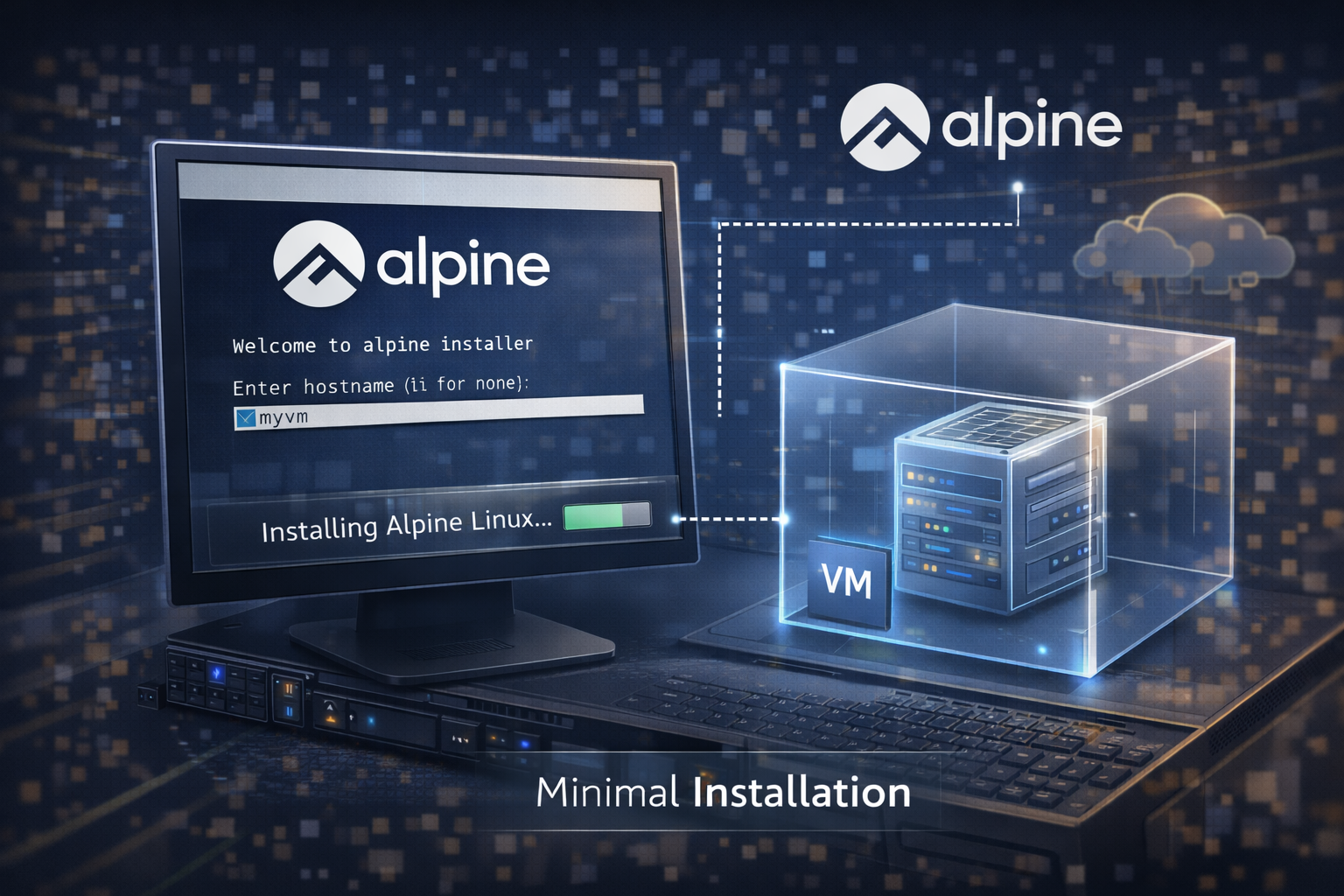
Alpine Linux — это легковесная операционная система, которая идеально подходит для установки в виртуальные машины. Она занимает минимальное количество ресурсов и предоставляет мощный набор инструментов для разработки и тестирования. В этой статье мы рассмотрим процесс минимальной установки Alpine Linux в виртуальную машину с использованием VirtualBox.
Подготовка к установке
Перед началом установки необходимо подготовить несколько компонентов:
- Установить VirtualBox на ваш компьютер. Вы можете скачать его с официального сайта VirtualBox.
- Скачать ISO-образ Alpine Linux. Рекомендуется использовать последнюю стабильную версию, которую можно найти на официальном сайте Alpine Linux.
- Подготовить виртуальную машину с минимальными требованиями: 512 МБ RAM и 8 ГБ дискового пространства.
Создание виртуальной машины в VirtualBox
Запустите VirtualBox и нажмите кнопку «Новая» для создания новой виртуальной машины.
- Настройка общего: Укажите имя виртуальной машины, например, «Alpine Linux». Выберите тип системы как «Linux» и версию — «Other Linux (32-bit)» или «Other Linux (64-bit)», в зависимости от скачанного ISO-образа.
- Настройка памяти: Установите минимальное количество RAM, например, 512 МБ. Это достаточно для минимальной системы.
- Настройка жёсткого диска: Выберите «Создать виртуальный жёсткий диск» и следуйте инструкциям. Рекомендуется использовать VDI (VirtualBox Disk Image) с фиксированным размером 8 ГБ.
Установка Alpine Linux
После создания виртуальной машины, вставьте ISO-образ Alpine Linux в виртуальный привод. Запустите виртуальную машину и следуйте инструкциям на экране:
- Выбор языка: Выберите нужный язык интерфейса установки.
- Разметка диска: Alpine Linux поддерживает минимальную разметку диска. Выберите опцию «Automatic» для автоматической разметки, которая создаст один корневой раздел (/) и swap-раздел.
- Настройка сети: По умолчанию Alpine Linux использует DHCP для получения IP-адреса. Если вам нужно статическое IP, вы можете настроить его вручную после установки.
Проверка и настройка системы после установки
После завершения установки виртуальная машина перезагрузится. Вам будет предложено ввести имя пользователя и пароль для root-аккаунта. После входа в систему выполните следующие шаги:
- Обновление системы: Alpine Linux использует уникальный менеджер пакетов
apk. Обновите систему с помощью следующей команды:apk update && apk upgrade - Настройка сети: Проверьте статус сети и настройте её при необходимости. Например, для статического IP используйте команду:
ifconfig eth0 192.168.1.10 netmask 255.255.255.0Замените IP-адрес и маску подсети на ваши.
- Установка минимальных пакетов: Установите базовые пакеты, такие как
bash,curlи другие:apk add bash curl git
Заключение
Минимальная установка Alpine Linux в виртуальную машину — это быстрый и эффективный способ создать легковесную систему для разработки, тестирования или обучения. Alpine Linux предоставляет минималистичный интерфейс и мощные инструменты, что делает её идеальным выбором для виртуальных машин.
Alpine Linux — это операционная система, которая сочетает в себе лёгкость, безопасность и гибкость. Её минималистичный подход позволяет сосредоточиться на задачах, а не на настройке системы.