Когда штатных постов мало: как я подружился с Custom Post Types
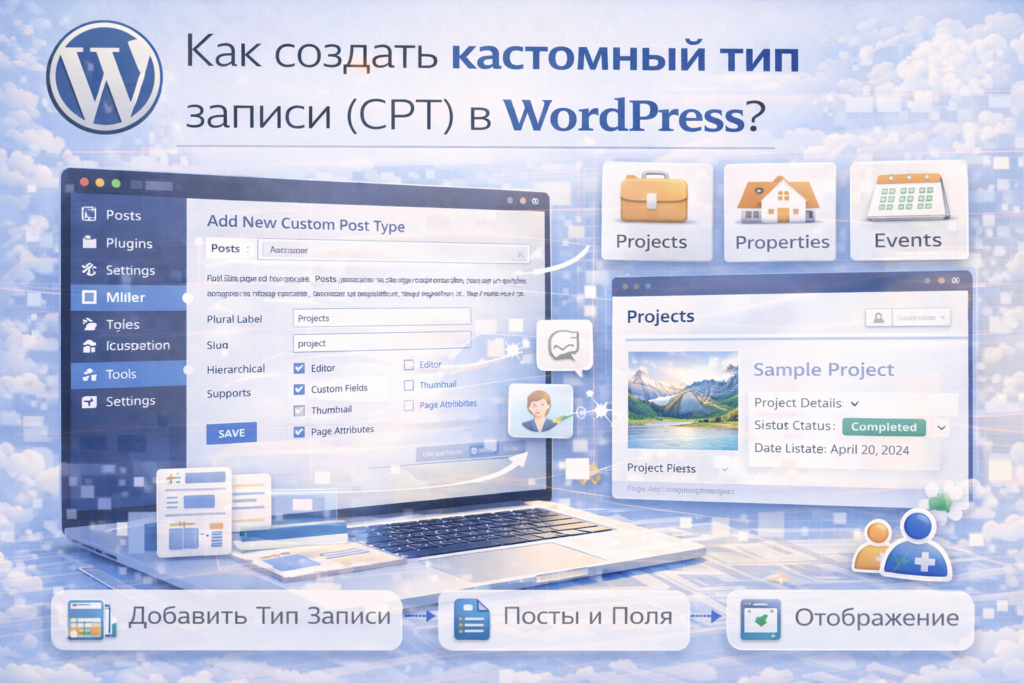
Custom Post Types я начал использовать, когда понадобилось сделать каталог серверных конфигураций. Просто посты не подходили — нужны были свои поля: CPU, RAM, ОС, цена.
Сначала пытался использовать стандартные категории и метки. Получалась каша. Потом открыл для себя CPT UI — плагин, который позволяет создавать свои типы записей без программирования.
Создал тип «configs», добавил поля через ACF (Advanced Custom Fields). Теперь у каждой конфигурации свои поля: процессор, память, диск, цена. Вывожу их в карточках на отдельной странице архива.
Сейчас на блоге использую CPT для портфолио проектов. Каждый проект — отдельный тип записи с кастомными полями: ссылка, технологии, скриншоты. Выглядит аккуратно и профессионально.
Совет: не создавайте кучу CPT, если не уверены. Для простого блога хватит стандартных постов и одной-двух таксономий. CPT нужны, когда данных много и они разные по структуре.
Больше статей про WordPress — от установки до продвижения — я собрал в сводном гайде.
Расскажу подробнее, как я пришёл к использованию Custom Post Types и почему они стали незаменимыми для моего сайта. Custom Post Types я начал использовать, когда мне понадобилось сделать каталог серверных конфигураций. Это была задача, с которой стандартные записи WordPress не справлялись, и она подтолкнула меня к изучению новой возможности. Поделюсь своим опытом, чтобы вы понимали, когда CPT нужны, а когда — нет.
Начну с задачи. Мне нужно было опубликовать каталог серверных конфигураций: несколько вариантов сборок с характеристиками. У каждой конфигурации свои параметры: процессор, оперативная память, диск, операционная система, цена. Просто посты не подходили — мне нужны были свои поля, которые бы структурировали данные. Обычные записи WordPress — это текст и картинки, а здесь требовалось что-то более формализованное: отдельное поле под каждую характеристику.
Сначала я пытался решить задачу стандартными средствами. Использовал обычные посты, а характеристики писал в категории и метки. Категории — это разделы, метки — ключевые слова. Технически это работало, но получалась каша. Одна конфигурация — это не просто текст, это структура данных. Когда я смотрел на список конфигураций, всё смешивалось: заголовки, характеристики, цены — всё в одном потоке. Было неудобно и мне, и читателям. Я понял, что нужен другой подход.
Тогда я открыл для себя CPT UI — плагин, который позволяет создавать свои типы записей без программирования. Это было откровение. Раньше я думал, что Custom Post Types — это что-то для разработчиков, требующее кода. А тут — простой интерфейс: создаёшь новый тип записи, даёшь ему название, настраиваешь несколько параметров — и всё, готово. Я создал тип записи «configs» за пять минут. Без единой строчки кода. Это разрушило мой миф о сложности CPT.
Дальше мне нужно было добавить поля. Здесь мне помог другой плагин — ACF, Advanced Custom Fields. С его помощью я добавил каждой конфигурации свои поля: процессор, память, диск, цена. Создание полей — это тоже без кода: выбираешь тип поля (текст, число, список), называешь его, привязываешь к своему типу записей. Через полчаса у меня был полноценный каталог со структурой. Каждая конфигурация имела аккуратные поля, которые я мог заполнять и выводить.
Вывод данных был следующей задачей. Мне нужно было показать характеристики в карточках. Я создал отдельную страницу архива, где выводятся все конфигурации в виде карточек. Каждая карточка — название, основные характеристики, цена. Выглядело это аккуратно и профессионально. Читатели сразу видели, что это за конфигурация, чем отличается от других, сколько стоит. Структурированные данные оказались гораздо удобнее, чем простой текст в посте.
После успеха с конфигурациями я стал использовать CPT для других задач. Сейчас на блоге использую CPT для портфолио проектов. Каждый проект — отдельный тип записи с кастомными полями: ссылка на проект, использованные технологии, скриншоты. Это позволяет вести портфолио в структурированном виде, а не как простые посты. Выглядит аккуратно и профессионально: можно посмотреть все проекты, сравнить, перейти по ссылкам. CPT стали моим инструментом для любых структурированных данных.
Что я понял про CPT за это время. Первое — это мощный инструмент, который делает WordPress гораздо гибче. С его помощью можно строить каталоги, портфолио, справочники, магазины — всё, что угодно. Второе — современные плагины вроде CPT UI и ACF делают работу с ними доступной даже новичку. Не нужно программировать, чтобы создать свой тип записей и добавить поля. Третье — CPT дают структуру, которая помогает и вам, и читателям: данные организованы, а не размазаны по тексту.
Но есть и обратная сторона. Мой совет: не создавайте кучу CPT, если не уверены. Для простого блога хватит стандартных постов и одной-двух таксономий. CPT нужны, когда данных много и они разные по структуре. Если у вас обычный блог со статьями — CPT вам ни к чему, они добавят лишнюю сложность. Я сам не сразу это понял и сначала создал лишних типов записей, от которых потом избавился. Не усложняйте там, где можно просто.
Когда же CPT действительно нужны? Когда у вас есть повторяющиеся структурированные данные: товары, проекты, конфигурации, сотрудники, отзывы. Если вы замечаете, что в каждой статье повторяете одни и те же блоки информации — это сигнал, что вам нужен CPT. Если данные можно описать набором полей — значит, им место в отдельном типе записей. Мой критерий простой: если я могу выделить поля и они повторяются — делаю CPT.
Практический совет по работе с CPT. Начните с одного типа записей и одного-двух полей. Освойтесь, посмотрите, как это работает, как выводится. Потом расширяйте. Я так и делал: сначала каталог конфигураций, потом портфолио. Каждый раз я понимал структуру лучше. И не забывайте про производительность: не перегружайте страницы архива лишними данными. Выводите только нужное. Аккуратная структура — это и удобство, и скорость.
Подведу итог. Custom Post Types — это инструмент, который я открыл для себя случайно, но который стал частью моего рабочего процесса. С его помощью я сделал каталог конфигураций и портфолио проектов, причём без программирования — через плагины CPT UI и ACF. CPT дают структуру и профессионализм там, где простые посты не справляются. Но используйте их с умом: для простого блога хватит стандартных средств. Начните с малого, поймите задачу — и тогда CPT станут вашим верным помощником.
Расскажу ещё о деталях, которые важно знать при работе с CPT. Первое — про таксономии. У каждого типа записей могут быть свои таксономии — свои категории и метки. Например, для конфигураций я сделал таксономию «Тип»: офисный ПК, игровая сборка, сервер. Это позволяет фильтровать конфигурации по типу. Таксономии делают CPT ещё удобнее: данные можно группировать и фильтровать. Но не плодите лишние таксономии — начните с одной-двух.
Второе — про шаблоны. Для каждого типа записей можно создать свой шаблон вывода. Если вы умеете немного в PHP — можно сделать свой шаблон через дочернюю тему. Если нет — можно использовать блоки и инструменты визуального построения. Я сначала пользовался готовыми решениями, а потом немного разобрался в шаблонах. Это дало полный контроль над внешним видом. Но даже без шаблонов CPT работают нормально — WordPress выводит их с стандартными шаблонами.
Третье — про URL. У каждого типа записей свои адреса. Ссылки на конфигурации выглядели у меня как /configs/nazvanie. Это удобно: сразу видно, что это за раздел. URL CPT настраиваются при создании типа записи. Я советую продумывать их сразу, чтобы потом не переделывать и не ставить редиректы. Красивые и понятные URL — это часть профессионального сайта. Настройте их правильно с самого начала.
Четвёртое — про SEO. CPT отлично индексируются поисковиками, особенно если сделать их структуру аккуратной. Мой каталог конфигураций стал приносить трафик по запросам про серверы. Плюс у CPT можно настраивать заголовки и описания через SEO-плагин. Я использую Yoast, и он отлично работает с CPT. Не забывайте про SEO для своих типов записей — это такие же страницы сайта, как и обычные посты.
Пятое — про админку. У каждого CPT своё меню в админке. Это удобно: конфигурации отдельно, посты отдельно, портфолио отдельно. Никакой каши. Я могу быстро перейти к нужному разделу. Правда, с ростом числа CPT меню разрастается. Поэтому я группирую и убираю лишние элементы. Держите админку в порядке: слишком много пунктов меню мешают работать. Порядок в админке — порядок в голове.
И ещё про производительность. CPT с большим количеством записей могут замедлять сайт, если выводить всё бездумно. Я использую пагинацию, ограничиваю количество выводимых записей, использую кеширование. На странице архива конфигураций у меня выводится по двенадцать карточек — это быстро и удобно. Не выводите сразу тысячу записей. Подумайте о пользователе и о скорости. Хорошая структура и оптимизация — залог быстрого сайта.
Наконец, про развитие. Сейчас я планирую использовать CPT для новых разделов: отзывы клиентов, FAQ, кейсы. Возможности огромны. Главное — подходить к этому системно: понимать структуру данных, не плодить лишнего, следить за производительностью. CPT — это не мода, а рабочий инструмент. Он делает сайт удобнее и профессиональнее. Освойте его — и ваш WordPress станет гораздо гибче, чем кажется на первый взгляд.
Ещё пара советов для новичков. Первое — не бойтесь экспериментировать. Создайте тестовый CPT, добавьте пару полей, посмотрите, как это выглядит. Удалить потом просто. Я сам сначала боялся «сломать» что-то, но на тестовой площадке всё оказалось легко. Опыт — лучший учитель. Второе — читайте документацию плагинов. У CPT UI и ACF отличная документация на русском. Там есть примеры и объяснения. Пятнадцать минут чтения сэкономят вам час экспериментов.
И последнее: помните, что CPT — это средство, а не цель. Не создавайте типы записей просто потому, что «модно». Создавайте их под конкретную задачу, когда это реально упрощает жизнь. Мой принцип: если можно решить задачу стандартными постами — решаю ими. Если данные требуют структуры — включаю CPT. Такой подход держит сайт простым, а вас — довольными. Удачи в структурировании ваших данных!