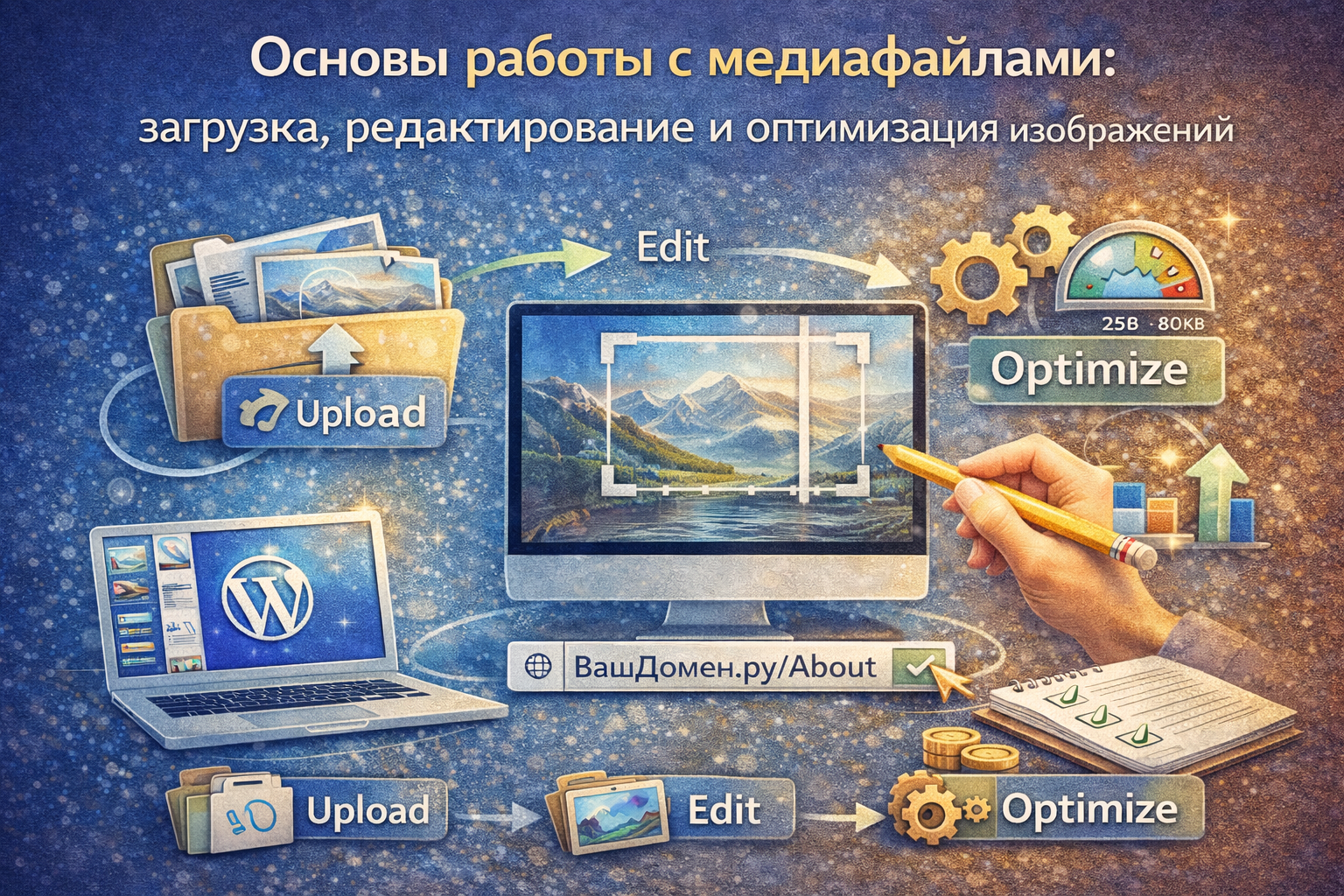
Введение в работу с медиафайлами
Медиафайлы — это неотъемлемая часть современного веб-дизайна. Они включают изображения, видео, аудио и другие мультимедийные элементы, которые делают сайты более динамичными и привлекательными. Однако работа с медиафайлами требует не только базовых навыков загрузки, но и знаний в области редактирования и оптимизации, чтобы обеспечить быструю загрузку и высокое качество отображения.
В этой статье мы рассмотрим основные этапы работы с медиафайлами: от загрузки до оптимизации изображений. Мы разберём инструменты и методы, которые помогут вам эффективно управлять медиафайлами на вашем сайте.
Загрузка медиафайлов
Загрузка медиафайлов — это первый шаг в их интеграции на сайт. В WordPress, например, процесс загрузки изображений и других файлов максимально упрощён благодаря интуитивно понятному интерфейсу.
Для начала загрузки медиафайла выполните следующие действия:
- Откройте панель управления WordPress и перейдите в раздел «Медиа» → «Добавить новый».
- Выберите файл с вашего компьютера или перетащите его напрямую на страницу.
- Заполните метаданные, такие как заголовок, описание и теги, которые помогут в индексации и поиске файла.
- Нажмите кнопку «Загрузить файл» для начала процесса загрузки.
После successful upload, the file will be stored in your WordPress media library and can be accessed from any post or page via the media uploader. This process is straightforward but requires attention to detail, especially when dealing with large files that may impact site performance.
Оптимизация медиафайлов при загрузке
Оптимизация — это ключевой этап, который часто упускается из виду. Даже если вы загружаете файл в оригинальном качестве, его размер может быть слишком большим для быстрой загрузки на сайте.
Для оптимизации изображений при загрузке можно использовать следующие методы:
- Изменение размера: Уменьшение разрешения изображения без потери качества. Например, если оригинальное изображение имеет размер 4000×3000 пикселей, его можно уменьшить до 1920×1080 для веба.
- Сжатие: Использование инструментов сжатия, таких как TinyPNG, чтобы уменьшить размер файла без значительной потери качества.
- Формат файла: Выбор подходящего формата. Например, для фотографий лучше использовать JPEG, а для графики с прозрачностью — PNG или WebP.
Оптимизация при загрузке позволяет значительно уменьшить размер файла, что положительно сказывается на скорости загрузки сайта и его SEO-показателях.
Редактирование медиафайлов
Редактирование изображений — это процесс, который позволяет изменять их внешний вид или корректировать детали. В WordPress встроенные инструменты редактирования ограничены, но с помощью плагинов и внешних программ можно добиться профессионального результата.
Встроенные инструменты редактирования в WordPress
WordPress предоставляет базовые инструменты для редактирования изображений прямо в интерфейсе:
- Редактор блоков: Позволяет обрезать изображения, добавлять альт-текст и изменять размер.
- Инструменты медиафайлов: В разделе «Медиа» можно редактировать метаданные, изменять размеры и формат файла.
Однако для более сложных задач, таких как коррекция цветов или наложение эффектов, лучше использовать специализированные программы.
Внешние инструменты и программы
Для профессионального редактирования изображений рекомендуется использовать следующие программы:
- Adobe Photoshop: Универсальный инструмент для работы с изображениями, позволяющий выполнять сложные манипуляции.
- GIMP (GNU Image Manipulation Program): Бесплатная альтернатива Photoshop с широкими возможностями редактирования.
- Canva: Удобный онлайн-инструмент для создания и редактирования графики, особенно полезный для новичков.
Эти программы позволяют не только изменять размеры и цветовые настройки, но и добавлять текст, фильтры и другие элементы, что расширяет возможности визуального оформления.
Оптимизация изображений
Оптимизация изображений — это процесс уменьшения их размера без потери качества. Это критически важно для улучшения скорости загрузки сайта и его SEO-показателей.
Методы оптимизации
Существует несколько эффективных методов оптимизации изображений:
- Сжатие с потерями: Уменьшение размера файла за счёт потери части информации. Например, использование формата JPEG с настройками сжатия.
- Сжатие без потерь: Уменьшение размера файла без потери качества, например, с помощью формата WebP или PNG-8 для графики.
- Уменьшение разрешения: Изменение размеров изображения в пикселях, чтобы соответствовать требованиям сайта.
Каждый из этих методов имеет свои преимущества и недостатки, поэтому важно выбирать подходящий вариант в зависимости от типа изображения и его назначения.
Инструменты для оптимизации
Для автоматизации процесса оптимизации можно использовать следующие инструменты:
- Plug-ins for WordPress: Например, EWWW Image Optimizer или ShortPixel, которые автоматически оптимизируют изображения при загрузке.
- Online tools: Такие как Squoosh от Google, который позволяет выбрать параметры сжатия и сравнить результаты.
Эти инструменты significantly reduce file sizes while maintaining image quality, which is crucial for fast-loading websites.
Практические примеры и кейсы
Рассмотрим несколько практических примеров, которые помогут вам лучше понять процесс работы с медиафайлами.
Кейс 1: Оптимизация изображения для блога
Допустим, у вас есть блог о путешествиях, и вы хотите загрузить фотографию пейзажа. Оригинальный файл имеет размер 5 МБ и разрешение 6000×4000 пикселей.
- Шаг 1: Изменение размера: Уменьшаем изображение до 1920×1080 пикселей, что достаточно для отображения на современных экранах.
- Шаг 2: Сжатие: Используем TinyPNG, чтобы уменьшить размер файла до 500 КБ без потери качества.
- Шаг 3: Загрузка и оптимизация в WordPress: Устанавливаем плагин ShortPixel, который автоматически оптимизирует изображение при загрузке.
Результат: Изображение загружается менее чем за 1 секунду, что положительно сказывается на пользовательском опыте и SEO.
Кейс 2: Редактирование изображения для рекламного баннера
Вы создаёте рекламный баннер для сайта. Оригинальное изображение имеет размер 1500×600 пикселей, но требуется добавить текст и изменить цветовую палитру.
- Шаг 1: Редактирование в Photoshop: Добавляем текст, изменяем цвета и накладываем эффекты.
- Шаг 2: Экспорт в WebP: Сохраняем файл в формате WebP с высоким уровнем сжатия.
- Шаг 3: Загрузка и проверка: Проверяем, что изображение выглядит хорошо на всех устройствах и имеет минимальный размер файла.
Результат: Баннер весит всего 200 КБ и загружается моментально, что увеличивает конверсии.
Заключение
Работа с медиафайлами — это сложный, но необходимый процесс для создания современного сайта. От правильной загрузки и редактирования изображений до их оптимизации зависит не только визуальное восприятие, но и скорость загрузки, что directly impacts SEO and user experience.
В этой статье мы рассмотрели основные этапы работы с медиафайлами: от загрузки до оптимизации. Мы также привели практические примеры, которые помогут вам применить эти знания на практике. Следуя рекомендациям и используя подходящие инструменты, вы сможете создать сайт, который будет не только красивым, но и быстрым.
Не забывайте, что оптимизация — это непрерывный процесс. Регулярно проверяйте размеры файлов, обновляйте их и используйте новые методы сжатия, чтобы поддерживать высокие показатели производительности вашего сайта.