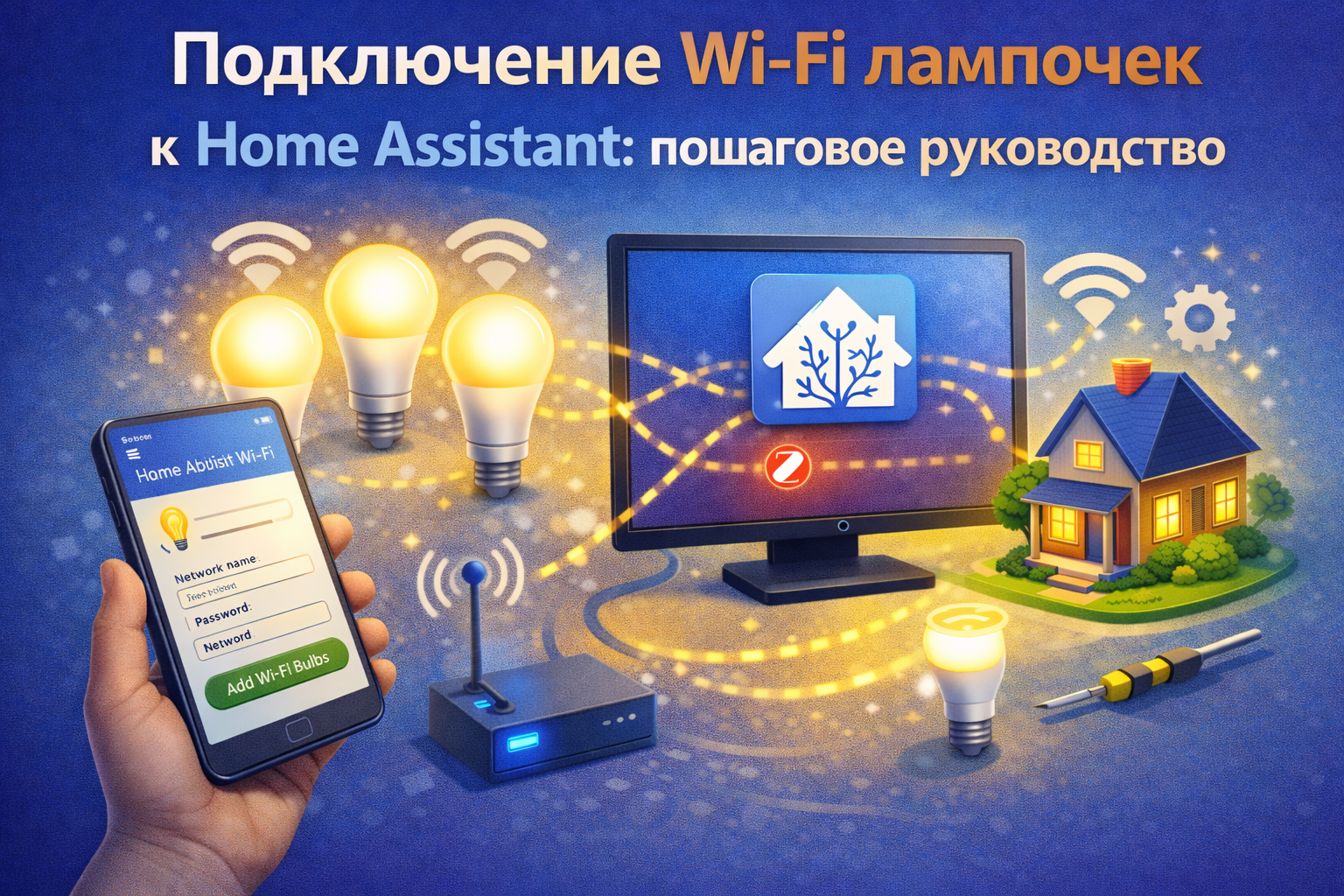
Введение: Почему Wi-Fi лампочки и Home Assistant — идеальное сочетание
Современные умные дома становятся все более популярными, а Home Assistant (HA) — одной из самых востребованных платформ для автоматизации. Одним из ключевых элементов smart-окружения являются Wi-Fi лампочки, которые позволяют управлять освещением дистанционно, интегрироваться в сценарии и работать с голосовыми помощниками.
В этой статье мы подробно рассмотрим, как подключить Wi-Fi лампочки к Home Assistant, какие варианты интеграции существуют, а также разберем практические примеры настройки. Мы осветим как базовые, так и продвинутые сценарии, чтобы читатель мог максимально эффективно использовать возможности своей системы.
1. Выбор Wi-Fi лампочек: критерии и популярные модели
Не все умные лампочки поддерживают подключение к Home Assistant напрямую. Важно выбирать устройства, которые либо имеют официальную интеграцию (например, Philips Hue, IKEA Tradfri), либо поддерживают протоколы MQTT, Zigbee или Z-Wave через мосты.
- Philips Hue: Наиболее популярный вариант с широким функционалом (регулировка яркости, цветопередача, сценарии). Требует моста Hue для подключения к HA.
- IKEA Tradfri: Бюджетный и простой в настройке вариант с поддержкой Zigbee. Подходит для базовой автоматизации.
- Tuya Smart: Лампочки с открытым API, которые можно интегрировать через Tuya Integration в HA.
- Xiaomi Mi LED: Требуют использования моста Xiaomi или Yubee (для Zigbee). Поддерживают цветовое управление и сценарии.
Для начинающих рекомендуется выбрать лампочки с поддержкой Zigbee, так как они проще в настройке и не требуют дополнительных сетевых настроек. Если же важна высокая производительность и расширенные возможности, Philips Hue станет оптимальным выбором.
2. Подготовка Home Assistant: установка необходимых интеграций
Перед подключением лампочек необходимо установить в Home Assistant соответствующие интеграции. Рассмотрим два основных сценария:
2.1. Интеграция через Zigbee (для IKEA Tradfri, Xiaomi и других)
Для работы с Zigbee-лампочками потребуется:
- Установить мост Zigbee: Например, Zigbee2MQTT или ZHA (Zigbee Home Automation). Это можно сделать через
Add-on Storeв HA. - Настроить сеть Zigbee: Убедитесь, что ваш маршрутизатор поддерживает 2.4 ГГц диапазон (Zigbee работает только на этом канале).
- Добавить интеграцию ZHA или Zigbee2MQTT в конфигурацию Home Assistant.
Пример настроек для Zigbee2MQTT:
zigbee2mqtt:
advanced:
network_key: "YOUR_NETWORK_KEY"  # Генерируется автоматически при первом запуске
device_options:
legacy: false
mqtt:
base_topic: zigbee2mqtt
После установки моста, лампочки можно будет добавить в Home Assistant как устройства Zigbee.
2.2. Интеграция Philips Hue через мост
Для подключения Philips Hue потребуется:
- Купить и установить мост Philips Hue. Он работает как отдельное устройство, подключаемое к сети.
- Подключить мост к Home Assistant через интеграцию Philips Hue, доступную в разделе
Settings > Devices & Services > Add Integration. - Ввести данные моста: IP-адрес, логин и пароль (по умолчанию:
admin/069483721).
После успешного подключения все лампочки Hue будут доступны в Home Assistant с полным набором функций.
3. Пошаговая инструкция по подключению Wi-Fi лампочек
Рассмотрим процесс подключения на примере Tuya Smart лампочки, которая поддерживает прямой MQTT-протокол.
- Установка Tuya Integration в Home Assistant:
- Перейдите в
Settings > Add-onsи установите Tuya Integration. - Запустите add-on и дождитесь генерации токена доступа.
- Регистрация лампочки в приложении Tuya:
- Скачайте и установите официальное приложение Tuya Smart.
- Создайте аккаунт или войдите в существующий.
- Нажмите
+для добавления нового устройства и выберите вашу лампочку из списка.
- Подключение к Home Assistant:
- В приложении Tuya найдите ID вашей лампочки (он будет указан в настройках устройства).
- В Home Assistant перейдите в
Settings > Devices & Services > Helpersи создайте новый Tuya Device, указав ID.
- Проверка работы:
- В Home Assistant лампочка должна появиться в списке устройств. Проверьте, что она отображается как
LightилиSwitch. - Используйте кнопки ON/OFF для тестирования.
Если лампочка не подключается, проверьте:
- Сеть: убедитесь, что лампочка и Home Assistant находятся в одной сети (2.4 ГГц или 5 ГГц).
- Фирменное ПО: иногда требуется сбросить настройки лампочки до factory default.
- Логи: проверьте
Logsadd-on Tuya Integration для диагностики ошибок.
4. Расширенные сценарии использования Wi-Fi лампочек в Home Assistant
После базовой настройки можно перейти к созданию сложных автоматизаций. Вот несколько идей:
4.1. Автоматическое управление освещением по расписанию
Пример: Лампочка должна включаться в 7:00 утра с плавным увеличением яркости, а в 23:00 — выключаться.
alias: Morning light schedule
description: 'Increase brightness gradually in the morning'
trigger:
- platform: time
at: "07:00:00"
action:
- service: light.turn_on
target:
entity_id: light.morning_lamp
data:
transition: long
- delay: "00:15:00"  # Плавное увеличение яркости в течение 15 минут
- service: light.turn_off
target:
entity_id: light.morning_lamp
data:
transition: short
4.2. Интеграция с датчиками движения и освещенности
Сценарий: Лампочка должна автоматически включаться, когда датчик движения обнаруживает движение, и выключаться через 5 минут, если освещенность в помещении достаточна.
alias: Motion-activated light with brightness check
trigger:
- platform: state
entity_id: binary_sensor.motion_sensor
to: "on"
condition:
- condition: numeric_state
entity_id: sensor.luminance
below: 50  # Освещенность ниже 50 лк
action:
- service: light.turn_on
target:
entity_id: light.hallway_lamp
data:
brightness_pct: 70
- delay: "00:05:00"
- service: light.turn_off
target:
entity_id: light.hallway_lamp
4.3. Цветовые сценарии с Philips Hue
Если у вас установлены лампочки Philips Hue, вы можете создавать динамичные цветовые эффекты, например, «закат» или «погодный режим».
alias: Sunset color effect
trigger:
- platform: time
at: "18:30:00"  # Время заката (настраивается)
action:
- service: light.turn_on
target:
entity_id: light.living_room_hue
data:
transition: long
rgb_color: [255, 165, 0]  # Оранжевый цвет заката
- delay: "00:30:00"
- service: light.turn_on
target:
entity_id: light.living_room_hue
data:
transition: long
rgb_color: [128, 0, 38]  # Фиолетовый цвет ночи
5. Решение проблем и оптимизация работы
При работе с Wi-Fi лампочками могут возникать различные проблемы. Рассмотрим наиболее частые из них и способы их устранения:
| Проблема | Причина | Решение |
|---|---|---|
| Лампочка не подключается к Home Assistant | Неправильные настройки моста или сетевые ограничения | 1. Проверьте, что мост подключен к сети. 2. Убедитесь, что лампочка находится в зоне действия моста (для Zigbee). 3. Сбросьте настройки лампочки до factory default. |
| Лампочка отключается через несколько минут | Недостаточная стабильность сети или перегрузка моста | 1. Перезагрузите маршрутизатор. 2. Уменьшите количество устройств в сети Zigbee (максимум 30-50). 3. Обновите прошивку лампочки и моста. |
| Цвет или яркость не изменяются | Несовместимость протокола или ошибка в конфигурации | 1. Проверьте, что интеграция выбрана правильно (например, для Hue — Philips Hue).2. Убедитесь, что лампочка поддерживает нужные функции (например, RGB). 3. Обновите конфигурацию в Home Assistant. |
| Высокое потребление энергии | Неоптимизированные сценарии или утечки токов | 1. Используйте transition: long для плавных изменений яркости.2. Отключайте лампочки, когда они не нужны (например, через Automation). 3. Установите датчики движения для автоматического отключения. |
Для оптимизации работы системы рекомендуется:
- Регулярно обновлять прошивку: Как лампочек, так и мостов.
- Использовать стабильные IP-адреса: Настройте DHCP-запись для моста в вашем маршрутизаторе.
- Мониторить логи: В Home Assistant есть инструменты для отладки, например,
/config/home-assistant.log.
6. Заключение: Рекомендации и перспективы
Подключение Wi-Fi лампочек к Home Assistant — это простой, но мощный шаг на пути к полноценной автоматизации дома. С правильно настроенными интеграциями вы сможете:
- Управлять освещением дистанционно через мобильное приложение или голосовые команды (например, с помощью Google Assistant или Alexa).
- Создавать сложные сценарии, которые адаптируются под ваш образ жизни.
- Экономить энергию за счет автоматизации отключения лампочек.
Рекомендации для начинающих:
- Начните с одной или двух лампочек, чтобы протестировать совместимость и стабильность.
- Используйте простые сценарии (например, включение по времени) перед сложными автоматизациями.
- Ознакомьтесь с документацией Home Assistant для вашей модели лампочек.
Перспективы развития:
В будущем ожидается рост интеграции умных лампочек с другими системами, такими как IoT-платформы и облачные сервисы. Также будут появляться новые протоколы (например, Matter), которые упростят подключение устройств к Home Assistant. Следите за обновлениями и не бойтесь экспериментировать!
Если у вас остались вопросы или возникли трудности, обратитесь к сообществу Home Assistant на community.home-assistant.io — там вы найдете поддержку и вдохновение для новых проектов.