Веб-хостинг дома: Создаем свой сервер из ничего
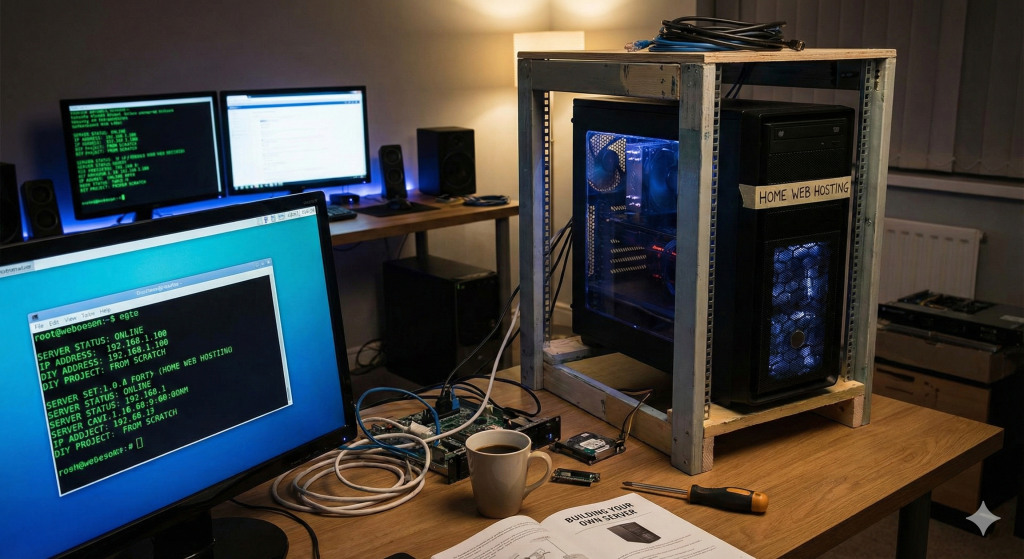
В эпоху облачных сервисов идея запуска веб-сервера на собственном компьютере может показаться анахронизмом. Однако, у домашнего хостинга есть свои преимущества – полный контроль над данными, отсутствие ежемесячной платы и возможность глубоко погрузиться в мир сетевых технологий. В этой статье мы рассмотрим, как создать свой собственный веб-хостинг на базе домашного компьютера.
Зачем нужен домашний веб-сервер?
Прежде чем приступить к настройке, стоит понять, для чего это может быть нужно:
- Тестирование и разработка: Идеально подходит для локального тестирования веб-приложений, сайтов и скриптов без необходимости загружать их на внешний сервер.
- Обучение: Отличный способ изучить принципы работы серверов, сетевых протоколов (HTTP, FTP) и администрирования.
- Личный сайт/блог: Если у вас небольшой проект с невысокой посещаемостью, домашний хостинг может быть вполне достаточным решением.
- Контроль над данными: Вы полностью контролируете свои данные и не зависите от сторонних провайдеров.
Сразу скажу, что это не теория из учебника: я уже несколько лет держу свой домашний веб-сервер и на нём работает в том числе этот сайт. В этой статье расскажу о своём опыте и предупрежу о подводных камнях, о которых в обзорных статьях обычно молчат.
С чего я начинал
Мой путь к домашнему хостингу начался с простого любопытства: захотелось понять, как устроены веб-серверы изнутри, а не просто платить хостинг-провайдеру. Я поставил на старый компьютер Apache, поднял на нём пару сайтов и стал наблюдать. Первое время ничего не получалось: то не открывались страницы, то ломалась конфигурация. Но постепенно я разобрался, и теперь этот опыт кормит меня знаниями и не только.
Главный совет для новичков: не пытайтесь сразу поднять сложную систему. Начните с простого сайта-заглушки, разберитесь, как работает веб-сервер, а уже потом добавляйте PHP, базы данных и домены. Постепенный подход сэкономит вам массу нервов.
Мой выбор: почему не Windows
В статье выше описан классический вариант на Windows с Apache. Я тоже начинал на Windows, но быстро понял, что для серьёзной работы удобнее Linux. На своём сервере я использую Linux с Nginx, и это даёт мне больше гибкости: меньше расход памяти, проще автоматизация и лучше управление процессами.
Это не значит, что Windows не подходит для старта. Для знакомства с темой и простых задач его хватает. Но если вы планируете развивать сервер, я рекомендую присмотреться к Linux. Переход занимает несколько дней, а потом вы уже не захотите возвращаться.
Что я делаю на домашнем сервере
Сегодня мой домашний сервер — это полноценная машина, на которой живут несколько проектов. Здесь работают мои сайты, почта, облачное хранилище для файлов и автоматические бэкапы. Всё это развёрнуто на одном железе, которое я когда-то собирал из старого компьютера.
Возможности домашнего хостинга гораздо шире, чем может показаться на первый взгляд. Это не только веб-сайты: на таком сервере удобно хранить медиатеку, вести умный дом, поднимать сервисы для разработки и ещё десятки задач. Ключевое преимущество — полный контроль над всем, что происходит на машине.
Статический IP: как я решал вопрос
Один из главных вопросов домашнего хостинга — доступ из интернета. Мой провайдер выдаёт динамический адрес, поэтому я пользуюсь двумя инструментами: динамическим DNS для доменов и регулярной проверкой, что адрес не поменялся. Настроил это один раз, и теперь всё работает автоматически.
Если у вашего провайдера есть возможность подключить статический адрес — сделайте это. Он упрощает настройку и делает сервер стабильнее. Но и без него можно жить: DDNS-сервисы решают задачу почти так же хорошо, надо лишь один раз разобраться в настройке.
Безопасность — не опция
Когда ваш сервер становится доступен из интернета, к нему начинают стучаться круглосуточно: боты сканируют порты, пробуют слабые пароли, ищут уязвимости. Я столкнулся с этим почти сразу и понял, что безопасность — это не настройка на один раз, а постоянный процесс.
Из моего опыта: обязательно закрывайте лишние порты файрволом, ставьте сложные пароли и используйте ключи для доступа по SSH вместо паролей. И, конечно, регулярно обновляйте всё программное обеспечение. Эти простые правила отсекают девять из десяти атак.
Недостатки домашнего веб-сервера:
- Статический IP-адрес: Для доступа к серверу извне потребуется статический IP-адрес, который может быть платным у вашего интернет-провайдера.
- Безопасность: Необходимо тщательно заботиться о безопасности сервера, чтобы предотвратить несанкционированный доступ и взлом.
- Производительность: Производительность сервера ограничена ресурсами вашего компьютера.
- Надежность: Сервер может быть недоступен при отключении электроэнергии или сбоях в работе интернет-соединения.
Необходимое программное обеспечение:
Для создания домашнего веб-сервера вам потребуется следующее:
- Веб-сервер: Самые популярные варианты – Apache, Nginx и IIS (для Windows). Apache — самый распространенный и простой в настройке для начинающих.
- PHP (опционально): Если вы планируете использовать динамические сайты на PHP, вам потребуется установить интерпретатор PHP.
- База данных (опционально): Для сайтов, использующих базы данных (например, WordPress), необходимо установить сервер баз данных, например, MySQL или MariaDB.
Мои первые ошибки
Расскажу о самых частых ошибках, которые я сам совершал. Первая — я оставил стандартные порты и не ограничил доступ к админке, пока не стало неприятно жарко. Вторая — я забыл настроить резервное копирование, и однажды потерял пару дней работы. С тех пор бэкапы у меня автоматизированы и проверяются регулярно.
Третья ошибка — я недооценил важность электропитания. Один раз отключили свет, и сервер упал с повреждением данных. Теперь у меня стоит источник бесперебойного питания, а диск настроен на безопасную работу при падении питания. Это вложение, которое окупилось за один случай.
Чем я пользуюсь сегодня
Сейчас моя домашняя инфраструктура построена на виртуализации. На одном физическом сервере живут виртуальные машины и контейнеры, каждый сервис изолирован от остальных. Это удобно: сломался один сервис — остальные продолжают работать. Про виртуализацию я написал отдельные статьи, ссылки оставлю в конце.
Плюс отдельно стоит реверс-прокси, который собирает все сайты и сервисы под одним адресом с автоматическими SSL-сертификатами. Благодаря этому я не вспоминаю про порты и адреса — всё доступно по понятным доменным именам. Настройка заняла вечер, а пользуюсь я ей годами.
Сколько это стоит
Часто спрашивают про расходы на домашний сервер. Основная статья — электроэнергия и, если повезёт, статический IP. Мой сервер потребляет скромно, и счёт за электричество вырос не сильно. Зато я не плачу за хостинг, а доступ к сервисам не зависит от курса доллара и прихотей провайдеров.
Экономия — приятный бонус, но не главная причина. Для меня важнее контроль: я знаю, где лежат мои данные, кто к ним имеет доступ и как они защищены. В эпоху массовых утечек это ощущается как реальное преимущество.
Когда домашний хостинг — плохая идея
Честно скажу и об обратной стороне. Если вам нужна высокая доступность, гарантии времени работы и поддержка на уровне провайдера — домашний сервер не для вас. Когда у меня падал свет, сайт был недоступен несколько часов. Для бизнес-проекта такое недопустимо.
Для личных проектов, экспериментов и обучения домашний хостинг идеален. А для серьёзного коммерческого трафика я рекомендую комбинировать: критичные сервисы держать у провайдера, а дома — всё, что не терпит потерь при падении соединения. Так вы получаете лучшее из обоих миров.
Пошаговая инструкция по настройке веб-сервера Apache на Windows:
- Скачайте и установите Apache: Скачать можно с официального сайта: https://httpd.apache.org/. Обратите внимание, что для Windows обычно используют дистрибутивы от сторонних разработчиков (например, XAMPP или WampServer), которые включают в себя Apache, PHP и MySQL.
- Настройте конфигурационный файл: Основной конфигурационный файл Apache находится по пути
conf/httpd.conf. Вам потребуется изменить директивуDocumentRootна папку, где будут храниться файлы вашего сайта (например,C:/www). Также убедитесь, что разрешен доступ к этой папке в секции<Directory>. - Запустите Apache: Запустить можно из командной строки командой
httpd -k start. Для остановки используйте командуhttpd -k stop, а для перезапуска –httpd -k restart. - Проверьте работу сервера: Откройте браузер и введите адрес
localhostили127.0.0.1. Если все настроено правильно, вы должны увидеть страницу приветствия Apache.
Настройка веб-сервера Nginx (кратко):
Nginx считается более производительным, чем Apache, но его настройка может быть сложнее. Основные шаги:
- Скачайте и установите Nginx с официального сайта: https://nginx.org/.
- Отредактируйте конфигурационный файл
nginx.conf, указав директивуrootна папку вашего сайта. - Запустите Nginx командой
start nginx.
Доступ к серверу извне:
Для доступа к вашему веб-серверу из интернета необходимо выполнить следующие шаги:
- Получите статический IP-адрес: Обратитесь к своему интернет-провайдеру для получения статического IP-адреса.
- Настройте перенаправление портов (Port Forwarding) на вашем роутере: Перенаправьте порт 80 (HTTP) и, возможно, порт 443 (HTTPS) с внешнего IP-адреса вашего роутера на внутренний IP-адрес вашего компьютера.
- Используйте динамический DNS (DDNS): Если у вас нет статического IP-адреса, вы можете использовать сервис DDNS для получения доменного имени, которое будет автоматически обновляться при изменении вашего IP-адреса.
Безопасность:
- Регулярно обновляйте программное обеспечение: Устанавливайте последние обновления Apache, PHP и MySQL для защиты от известных уязвимостей.
- Используйте надежные пароли: Установите сложные пароли для всех учетных записей пользователей.
- Настройте файрвол: Заблокируйте неиспользуемые порты и разрешите доступ только к необходимым службам.
- Включите HTTPS: Используйте SSL-сертификат для шифрования трафика между вашим сервером и клиентами.
Как проверить готовность сервера
Перед тем как открывать сервер для внешнего мира, я советую прогнать простой чек-лист. Проверьте, что нужные порты открыты, а лишние закрыты. Убедитесь, что пароли сложные, а доступ по SSH идёт по ключам. Сделайте тестовый запуск сервисов и посмотрите логи на предмет ошибок. И обязательно настройте бэкапы до того, как начнётся реальная работа.
Один раз прогнав такой чек-лист, вы сэкономите себе часы разбирательств в будущем. Я составил для себя шаблон и теперь прогоняю его при каждом новом сервисе. Это вошло в привычку и защищает от глупых ошибок, которые случаются на ровном месте.
Полезные ссылки из моего опыта
Тема домашнего хостинга у меня разобрана достаточно подробно: от установки гипервизора до настройки реверс-прокси и почты. Если вы решили пойти моим путём, загляните в мой сводный гайд по домашнему серверу — там собраны все статьи со ссылками. А про WordPress и всё, что вокруг него, я рассказал в отдельном цикле.
Вопросы и комментарии приветствуются: я отвечаю читателям и часто дополняю статьи по их просьбам. Надеюсь, мой опыт поможет вам избежать граблей, на которые наступал я.
Заключение:
Создание домашнего веб-сервера – это увлекательный процесс, который позволит вам получить ценный опыт в области сетевых технологий и администрирования. Несмотря на некоторые сложности, преимущества полного контроля над данными и отсутствие ежемесячной платы делают этот вариант привлекательным для многих пользователей. Помните о безопасности и регулярно обновляйте программное обеспечение, чтобы защитить свой сервер от угроз.