Как настроить автоматическое обновление плагинов в WordPress
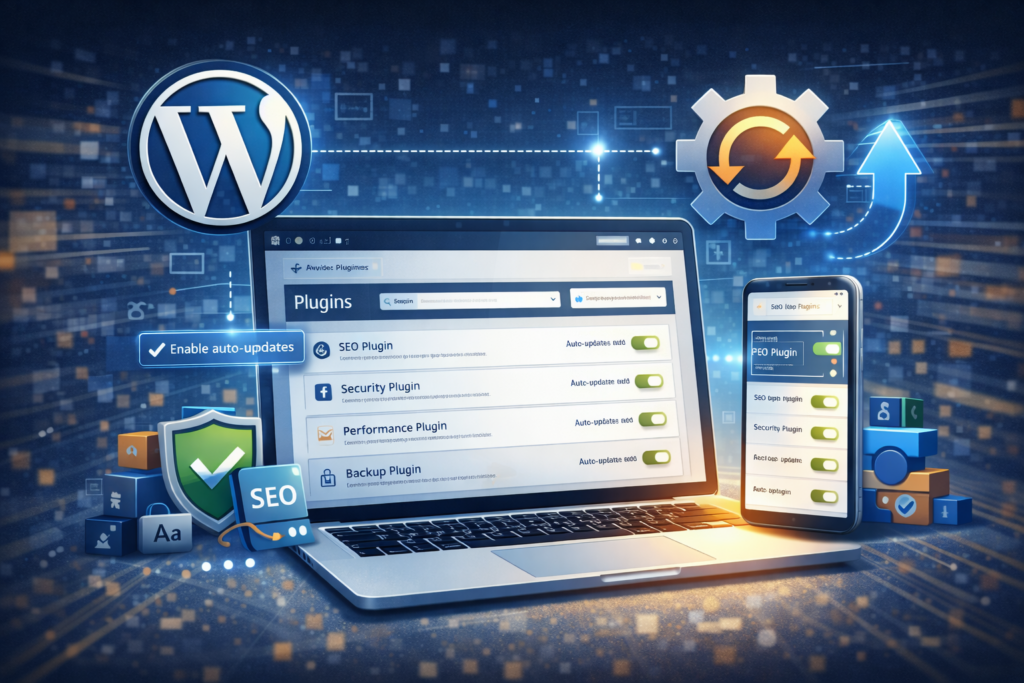
Почему важно настраивать автоматическое обновление плагинов
Автоматическое обновление плагинов в WordPress — это ключевой элемент безопасности и оптимизации сайта. Каждый новый релиз плагина может содержать исправления уязвимостей, улучшения производительности или новые функции. Если вы не обновляетесь своевременно, ваш сайт становится уязвимым для атак, а также теряет возможность использовать современные возможности WordPress.
Кроме того, автоматическое обновление экономит время администраторов сайта. Вам не нужно будет постоянно проверять наличие новых версий плагинов и вручную их устанавливать. Это особенно актуально для сайтов с большим количеством плагинов.
Как настроить автоматическое обновление плагинов
Настройка автоматического обновления плагинов в WordPress проста и не требует глубоких технических знаний. Вот пошаговая инструкция:
- Перейдите в панель управления WordPress.
- В меню слева выберите раздел
Плагины. - Найдите плагин, который хотите настроить на автоматическое обновление. Напротив его названия будет кнопка
Настроить. Нажмите на нее.
Если у плагина нет опции настройки в интерфейсе, перейдите к следующему шагу.
Метод 1: Использование файла wp-config.php
Этот метод позволяет настроить автоматическое обновление для всех плагинов сразу. Для этого:
- Подключитесь к вашему сайту через FTP-клиент (например, FileZilla) или используйте файловый менеджер в панели хостинга.
- Найдите файл
wp-config.php, который обычно находится в корневой директории WordPress. - Откройте файл в текстовом редакторе и добавьте следующие строки:
define('AUTOMATIC_PLUGIN_UPDATES', true);
define('AUTOMATIC_THEME_UPDATES', true);
Эти настройки позволят WordPress автоматически обновлять как плагины, так и темы. Сохраните изменения и загрузите файл обратно на сервер.
Метод 2: Использование плагинов для автоматического обновления
Если вы предпочитаете не редактировать файлы напрямую, можно использовать специальные плагины. Один из самых популярных — WP Automatic Plugin Updates. Вот как его настроить:
- Установите и активируйте плагин через панель управления WordPress.
- Перейдите в настройки плагина, выбрав меню
Настройки → WP Automatic Plugin Updates. - Включите опцию автоматического обновления для нужных плагинов или всех сразу.
Этот плагин также позволяет настроить фильтры обновлений, чтобы избежать конфликтов с определенными плагинами.
Метод 3: Настройка через файл functions.php
Если вы хотите настроить автоматическое обновление для конкретных плагинов, можно использовать файл functions.php. Для этого:
- Подключитесь к вашему сайту через FTP-клиент.
- Найдите файл
functions.phpв директории вашей темы (например,/wp-content/themes/your-theme/functions.php). - Добавьте следующий код:
add_filter('auto_update_plugin', 'enable_auto_updates');
function enable_auto_updates($value) {
    return true;
}
Этот код включит автоматическое обновление для всех плагинов. Если вы хотите ограничить его определенными плагинами, используйте более сложные фильтры.
Что делать, если автоматическое обновление не работает
Иногда автоматическое обновление может не работать из-за ошибок в конфигурации или ограничений хостинга. Вот несколько шагов для их устранения:
- Проверьте права доступа. Убедитесь, что у WordPress есть доступ к директории
/wp-content/plugins/. Права должны быть установлены на 755 для директорий и 644 для файлов. - Ограничения хостинга. Некоторые хостинг-провайдеры блокируют автоматическое обновление. Проверьте настройки вашего хостинга или обратитесь в поддержку.
- Плагины и темы с конфликтами. Если у вас установлены плагины, которые изменяют поведение обновлений (например,
WP Rollback), они могут мешать автоматическому обновлению. Попробуйте их деактивировать. - Логи ошибок. Проверьте файл
/wp-content/debug.logна наличие ошибок, связанных с обновлениями.
Заключение
Настройка автоматического обновления плагинов в WordPress — это простой, но важный шаг для поддержания безопасности и стабильности вашего сайта. Используйте один из предложенных методов, чтобы автоматизировать процесс и сэкономить время. Не забудьте регулярно проверять совместимость обновленных плагинов с вашей версией WordPress и другими установленными плагинами.
Важно: Перед настройкой автоматического обновления рекомендуется сделать резервную копию сайта, чтобы избежать возможных проблем при обновлении.
Больше статей про WordPress — от установки до продвижения — я собрал в сводном гайде.
Расскажу подробнее про автоматическое обновление плагинов в WordPress, потому что это один из тех вопросов, где правильная настройка экономит много времени и защищает сайт. Автоматическое обновление плагинов в WordPress — это ключевой элемент безопасности и оптимизации сайта. Каждый новый релиз плагина может содержать исправления уязвимостей, улучшения производительности или новые функции. Если вы не обновляетесь своевременно, ваш сайт становится уязвимым для атак, а также теряет возможность использовать современные возможности WordPress. Именно необновлённые плагины — самая частая причина взломов: злоумышленники автоматически сканируют интернет в поисках сайтов с устаревшими уязвимыми плагинами.
Кроме того, автоматическое обновление экономит время администраторов сайта. Вам не нужно будет постоянно проверять наличие новых версий плагинов и вручную их устанавливать. Это особенно актуально для сайтов с большим количеством плагинов. Когда у вас десять-двадцать активных плагинов, ручное обновление каждого — это регулярная рутина. Автоматизация освобождает вас от этого. Вы один раз настраиваете систему — и она работает годами без вашего участия. При этом важно понимать, что автоматическое обновление — это не лень, а осознанная стратегия безопасности: чем свежее плагины, тем меньше поверхность атаки.
Как настроить автоматическое обновление плагинов. Настройка автоматического обновления плагинов в WordPress проста и не требует глубоких технических знаний. Вот пошаговая инструкция. Перейдите в панель управления WordPress. В меню слева выберите раздел «Плагины». Найдите плагин, который хотите настроить на автоматическое обновление. Напротив его названия будет кнопка «Настроить». Нажмите на неё. Если у плагина нет опции настройки в интерфейсе, перейдите к следующему шагу. В современных версиях WordPress эта возможность есть у большинства плагинов: для темы и для ядра тоже можно включить автообновление прямо из интерфейса.
Метод 1: Использование файла wp-config.php. Этот метод позволяет настроить автоматическое обновление для всех плагинов сразу. Для этого подключитесь к вашему сайту через FTP-клиент (например, FileZilla) или используйте файловый менеджер в панели хостинга. Найдите файл wp-config.php, который обычно находится в корневой директории WordPress. Откройте файл в текстовом редакторе и добавьте следующие строки: define(‘AUTOMATIC_PLUGIN_UPDATES’, true); define(‘AUTOMATIC_THEME_UPDATES’, true). Эти настройки позволят WordPress автоматически обновлять как плагины, так и темы. Сохраните изменения и загрузите файл обратно на сервер. Это самый простой способ включить автообновление глобально, для всех плагинов и тем сразу.
Метод 2: Использование плагинов для автоматического обновления. Если вы предпочитаете не редактировать файлы напрямую, можно использовать специальные плагины. Один из самых популярных — WP Automatic Plugin Updates. Вот как его настроить. Установите и активируйте плагин через панель управления WordPress. Перейдите в настройки плагина, выбрав меню «Настройки → WP Automatic Plugin Updates». Включите опцию автоматического обновления для нужных плагинов или всех сразу. Этот плагин также позволяет настроить фильтры обновлений, чтобы избежать конфликтов с определёнными плагинами. Плагин удобен тем, что даёт графический интерфейс: вы видите список всех установленных плагинов и можете точечно выбрать, какие обновлять автоматически, а какие — нет.
Метод 3: Настройка через файл functions.php. Если вы хотите настроить автоматическое обновление для конкретных плагинов, можно использовать файл functions.php. Для этого подключитесь к вашему сайту через FTP-клиент. Найдите файл functions.php в директории вашей темы (например, /wp-content/themes/your-theme/functions.php). Добавьте следующий код: add_filter(‘auto_update_plugin’, ‘enable_auto_updates’); function enable_auto_updates($value) { return true; }. Этот код включит автоматическое обновление для всех плагинов. Если вы хотите ограничить его определёнными плагинами, используйте более сложные фильтры. Например, можно проверять название плагина внутри функции и возвращать true только для нужных. Такой подход даёт максимальный контроль.
Что делать, если автоматическое обновление не работает. Иногда автоматическое обновление может не работать из-за ошибок в конфигурации или ограничений хостинга. Вот несколько шагов для их устранения. Проверьте права доступа. Убедитесь, что у WordPress есть доступ к директории /wp-content/plugins/. Права должны быть установлены на 755 для директорий и 644 для файлов. Если права слишком строгие, WordPress не сможет записывать новые файлы при обновлении. Проверка прав — первое, что нужно сделать при любых проблемах с обновлениями. Владельцем файлов должен быть тот пользователь, от имени которого работает веб-сервер.
Ограничения хостинга. Некоторые хостинг-провайдеры блокируют автоматическое обновление. Это особенно актуально для дешёвых shared-хостингов, где провайдеры ограничивают запись на диск или блокируют системные вызовы. Проверьте настройки вашего хостинга или обратитесь в поддержку. На VPS и выделенных серверах таких ограничений обычно нет. Если вы на shared-хостинге и автообновление не работает — это может быть именно ограничение провайдера, и тогда либо обновляйтесь вручную, либо переезжайте на VPS. Я сам держу сайт на VPS именно потому, что хочу полный контроль.
Плагины и темы с конфликтами. Если у вас установлены плагины, которые изменяют поведение обновлений (например, WP Rollback), они могут мешать автоматическому обновлению. Попробуйте их деактивировать. Такие плагины перехватывают процесс обновления и могут отменять его. Если вы используете инструменты для отката или управления версиями — проверьте, не конфликтуют ли они с автообновлением. Логи ошибок. Проверьте файл /wp-content/debug.log на наличие ошибок, связанных с обновлениями. Для этого временно включите WP_DEBUG в wp-config.php. Логи подскажут, на каком этапе обновление падает.
Ещё один важный момент — обновление ядра WordPress. Вместе с плагинами стоит настроить и автообновление ядра: define(‘WP_AUTO_UPDATE_CORE’, true). Обновления ядра — это критически важные исправления безопасности, их нельзя пропускать. WordPress по умолчанию включает автообновления минорных версий ядра, но для мажорных версий может потребоваться явное разрешение. Я рекомендую включить автообновление для всего: ядро, плагины, темы. Единственное исключение — если у вас есть кастомные правки в коде, которые могут конфликтовать с обновлениями.
Про резервные копии. Важно: перед настройкой автоматического обновления рекомендуется сделать резервную копию сайта, чтобы избежать возможных проблем при обновлении. Даже с автообновлениями случаются редкие конфликты: обновился плагин и перестал работать с другим. Поэтому резервная копия — это страховка. Я делаю автоматический бэкап каждую ночь, так что даже если обновление что-то сломает — я откатываюсь за пару минут. Автоматические обновления и регулярные бэкапы — это два кита стабильности вашего сайта.
Про тестирование. Несмотря на автоматизацию, стоит регулярно проверять совместимость обновлённых плагинов с вашей версией WordPress и другими установленными плагинами. Раз в месяц я захожу в консоль и просматриваю список активных плагинов, проверяю, что всё работает. Если после обновления что-то сломалось — я вижу это по жалобам посетителей или по алертам мониторинга. Если у вас нет отдельного тестового стенда — хотя бы следите за сайтом после обновлений. Включите уведомления об обновлениях, чтобы знать, что произошло.
Заключение. Настройка автоматического обновления плагинов в WordPress — это простой, но важный шаг для поддержания безопасности и стабильности вашего сайта. Используйте один из предложенных методов, чтобы автоматизировать процесс и сэкономить время. Я лично использую комбинацию: wp-config.php для глобального включения и функции.php для точечных исключений. Автообновления работают уже два года, и за это время не было ни одного серьёзного инцидента. Не забудьте регулярно проверять совместимость обновлённых плагинов с вашей версией WordPress и другими установленными плагинами. Больше статей про WordPress — от установки до продвижения — я собрал в сводном гайде.