Как я перешёл на Linux Mint и почему не жалею
Как я перешёл на Linux Mint и почему не жалею
Несколько лет назад я решил попробовать Linux. Не на сервере — с этим у меня проблем не было, я уже использовал Ubuntu Server и Alpine для контейнеров. А именно на десктопе, как основную систему. Мне надоело, что Windows с каждым обновлением становится всё тяжелее, жрёт всё больше оперативной памяти и постоянно норовит что-то установить без моего ведома. Я перепробывал несколько дистрибутивов: Ubuntu — не понравился GNOME, Fedora — слишком часто обновляется, Manjaro — сломался через месяц. А потом я попробовал Linux Mint и понял: вот оно. В этой статье расскажу, как я переходил, почему выбрал именно Mint и с какими сложностями столкнулся.
Почему я вообще решил попробовать Linux на десктопе
У меня был старый ноутбук Lenovo ThinkPad X230, который пылился в шкафу. Windows 10 на нём работала еле-еле — 4 ГБ ОЗУ, HDD вместо SSD, Pentium. Я подумал: дай-ка поставлю Linux, может, оживу. Скачал несколько дистрибутивов, записал на флешку через Rufus. Первым попробовал Ubuntu 22.04 — загрузился с LiveUSB, и меня встретил GNOME с его огромными отступами и странным рабочим столом. Я не понял, как тут работать — всё слишком непривычно. Потом попробовал Fedora — то же самое. Manjaro с KDE понравился внешне, но через месяц после установки система перестала загружаться после очередного обновления — я снёс его в тот же день. И тут я вспомнил, что один знакомый админ хвалил Linux Mint. Решил попробовать — и не прогадал.
Первое знакомство с Cinnamon
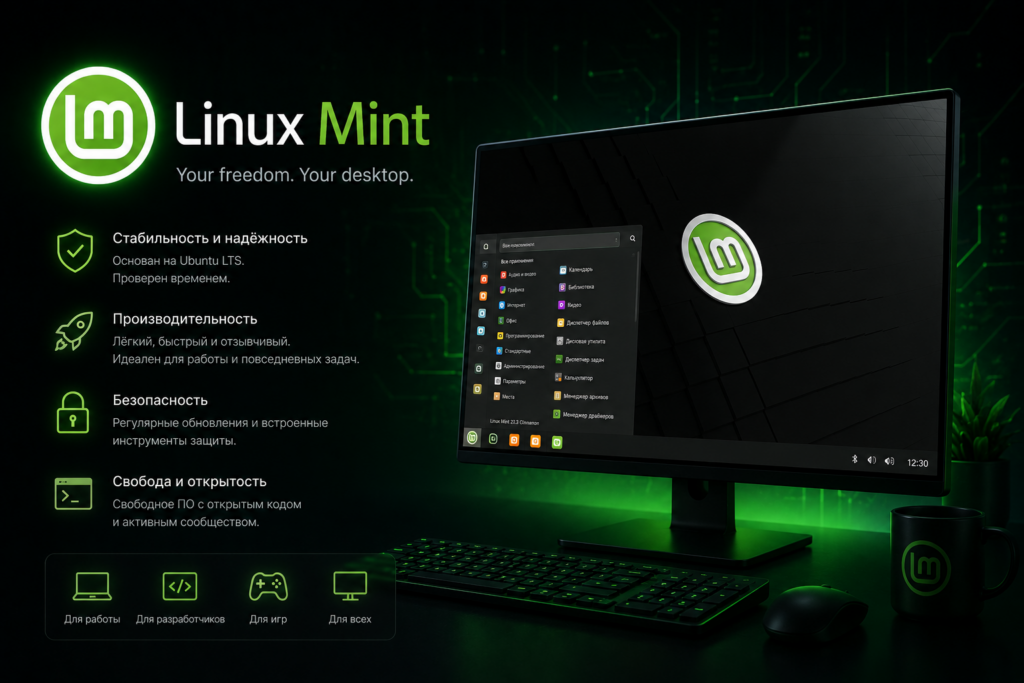
Linux Mint использует собственное окружение Cinnamon, и это то, что меня сразу подкупило. Оно выглядит как классический Windows — нижняя панель, меню «Пуск» (здесь оно называется «Меню»), список открытых окон, системный трей справа. Я сел и сразу понял, где что находится. Меню «Меню» — это аналог пуска: нажимаешь, видишь список приложений по категориям, есть поиск, можно добавить избранное. Панель задач показывает все открытые окна с иконками. Системный трей — громкость, сеть, батарея, часы. Всё интуитивно понятно. Я не потратил ни минуты на изучение — просто начал работать. Cinnamon 6.4, который идёт с Linux Mint 22.1, работает плавно даже на моём старом ThinkPad с 4 ГБ ОЗУ. После загрузки система потребляет около 600 МБ ОЗУ — Windows 10 на том же ноутбуке после загрузки жрала 2.5 ГБ из четырёх. Разница колоссальная. Я даже специально открыл диспетчер задач (здесь он называется «Системный монитор») и сравнил — на Windows свободной памяти почти не оставалось, на Mint полтора гигабайта свободно сразу после загрузки.
Установка: быстрее, чем я думал
Процесс установки Linux Mint занял у меня около пятнадцати минут. Я скачал ISO-образ с официального сайта, записал на флешку через Balena Etcher (простая программа, рекомендую), загрузился с неё и выбрал «Install Linux Mint». Установщик предложил стереть диск и установить Mint или установить рядом с Windows. Я выбрал чистую установку — на старом ноутбуке Windows была не нужна. Разметку диска сделал автоматически: корень (/), swap (для 4 ГБ ОЗУ сделал 4 ГБ свопа) и /home для данных. Установка прошла без единой ошибки. После перезагрузки я вошёл в систему и увидел чистый рабочий стол с обоями Linux Mint — зелёный фон с логотипом. Впечатление — как будто включил новый компьютер.
Настройка после установки
Первое, что я сделал — открыл Software Manager и установил нужные программы. Firefox уже был предустановлен — им же и пользуюсь. LibreOffice — офисный пакет, открывает любые Word и Excel файлы. GIMP для работы с картинками. VS Code установил через Flatpak. Драйверы Nvidia для ноутбука не понадобились — у него встроенная Intel HD Graphics, работает из коробки. Для более серьёзного софта я настроил Docker через официальный репозиторий — одна команда curl и готово. Node.js, Python, Git — всё ставится через apt. Менеджер пакетов apt — это любовь: sudo apt install nginx — и веб-сервер уже работает. В Update Manager я настроил автоматические обновления безопасности — зелёные обновления устанавливаются автоматически, жёлтые и красные я смотрю вручную.
Настройка внешнего вида и кастомизация
Linux Mint — это не только про производительность, но и про красоту. Cinnamon позволяет настроить всё до мелочей. Я скачал несколько тем с сайта cinnamon-spices.linuxmint.com — выбрал тёмную тему с синими акцентами. Настроил горячие углы: левый верхний угол — показать все рабочие столы, правый верхний — показать все открытые окна. Добавил Desklets (мини-приложения на рабочий стол): погоду, системный монитор, календарь. Настроил горячие клавиши под себя: Super+1,2,3 для переключения между приложениями на панели (как в Windows). Включил эффекты: плавное появление окон, анимация при переключении рабочих столов — выглядит современно и красиво. Расширения Cinnamon — это как дополнения в GNOME, но больше и разнообразнее. Я поставил расширение для управления буфером обмена, для быстрого переключения раскладки клавиатуры и для отображения загрузки сети в трее.
Что мне нравится
Linux Mint работает быстро. Даже на старом ThinkPad X230 с 4 ГБ ОЗУ я открываю браузер с пятнадцатью вкладками + VS Code + терминал — и система не тормозит. На Windows 10 я бы уже ловил «тормоза» и ждал, пока диск успокоится. Обновления — ещё один плюс. Никаких перезагрузок посреди рабочего дня. Обновления устанавливаются без перезагрузки, а если требуется новая версия ядра — система скажет об этом заранее. Нет рекламы в меню «Пуск», нет навязчивых предложений купить подписку, нет телеметрии, которая шлёт данные на сервера Microsoft. Приватность — важная вещь, и Mint её уважает. Snap Layouts нет, но есть свои фишки: можно настроить горячие углы, рабочие столы переключаются по Ctrl+Alt+Стрелка, а расширения Cinnamon добавляют любые фичи. Я также оценил Timeshift — встроенную утилиту для создания снимков системы. Перед крупными обновлениями делаю снапшот, и если что-то ломается — возвращаюсь за пять минут.
С чем я столкнулся
Не всё было гладко. Wi-Fi на ThinkPad X230 работал из коробки, а вот на другом ноутбуке с адаптером Realtek RTL8821CE пришлось устанавливать драйвер через Driver Manager — система сама нашла нужный пакет, я просто нажал «Установить» и перезагрузился. Ещё одна проблема — некоторые программы, к которым я привык на Windows, не имеют Linux-версии. Например, тот же Adobe Photoshop — для него есть GIMP, но это не совсем то же самое. Я настроил Wine для запуска простых Windows-программ — работает, но не идеально. Для более серьёзных задач поставил VirtualBox с Windows 10 внутри. Ещё одна неожиданность — шрифты. На Windows шрифты выглядят более сглаженными, на Linux Mint по умолчанию они кажутся немного другими. Я установил шрифты Microsoft через пакет ttf-mscorefonts-installer — стало лучше. Офисные документы в LibreOffice иногда съезжают по форматированию, если в них много макросов или сложных таблиц из Excel. Решение — сохранять важные документы в PDF или использовать OnlyOffice, который лучше совместим с форматами Microsoft.
Сообщество и поддержка
Один из главных плюсов Linux Mint — сообщество. Когда у меня возникла проблема со звуком после обновления ядра, я за пять минут нашёл решение на форуме forums.linuxmint.com. Оказалось, нужно было переустановить пакет alsa-firmware и перезагрузиться — звук появился. На Reddit есть сабреддит r/linuxmint — активный и дружелюбный. Я задал там вопрос про настройку принтера HP LaserJet — мне ответили через час с пошаговой инструкцией. Документация на wiki-сайте Mint подробная и на русском языке есть хорошие гайды. Если вы переходите с Windows — не бойтесь задавать вопросы. Сообщество Linux — одно из самых отзывчивых, я в этом убедился лично. Также есть официальный канал в Telegram на русском — @linuxmint_ru, там отвечают быстро.
Linux Mint для домашнего сервера
Я не ограничился десктопом — использую Linux Mint и как домашний сервер. На том же ThinkPad я поднял Samba для файлового хранилища — расшарил папку и получил доступ ко всем файлам с Windows-ноутбука. Настроил SSH-сервер — захожу с основного ПК по ssh, управляю сервером удалённо. Docker работает нативно — запускаю контейнеры с Nginx, PostgreSQL, Portainer для управления. Для умного дома поставил Home Assistant в Docker — работает стабильно. Mint потребляет около 15-20 Вт в простое на старом ноутбуке — отличный вариант для домашней лаборатории. LTS-релизы с пятилетней поддержкой — не нужно переустанавливать систему каждый год. Единственный минус — на десктопной системе с Cinnamon используются дополнительные ресурсы для графики. Для чистого сервера я бы поставил Ubuntu Server или Debian, но для домашней лаборатории с возможностью работы за монитором Mint идеален.
Кому я советую Linux Mint
Если вы устали от Windows, хотите быструю и стабильную систему или у вас старый компьютер — Linux Mint ваш выбор. Если вы новичок в Linux — Mint самый дружелюбный дистрибутив благодаря интерфейсу Cinnamon. Если вы разработчик — на Mint отлично работают все инструменты: Docker, VS Code, Node.js, Python. Если вы хотите домашний сервер с графическим интерфейсом — Mint подойдёт. Единственное, для чего Mint не годится — это игры с античитами (EAC, BattlEye) и профессиональный софт вроде Adobe Premiere. В остальном — лучший дистрибутив для десктопа на мой взгляд.
Если вкратце — мои советы
Если хотите попробовать Linux Mint:
- Скачайте Linux Mint 22.1 Cinnamon с официального сайта
- Запишите на флешку через Balena Etcher или Rufus
- Загрузитесь с флешки и попробуйте Live-режим — всё работает без установки
- Если нравится — нажмите «Install Linux Mint» на рабочем столе
- Установите шрифты: sudo apt install ttf-mscorefonts-installer
- Откройте Software Manager и установите нужные программы
- Для серверов: sudo apt install openssh-server docker.io
Я перешёл на Linux Mint на старом ноутбуке и не жалею. Он работает быстрее Windows, не собирает телеметрию и даёт полный контроль над системой. Если вы ещё не пробовали Linux — начните с Mint, не прогадаете.