Кастомные шаблоны страниц в WordPress: проще чем кажется
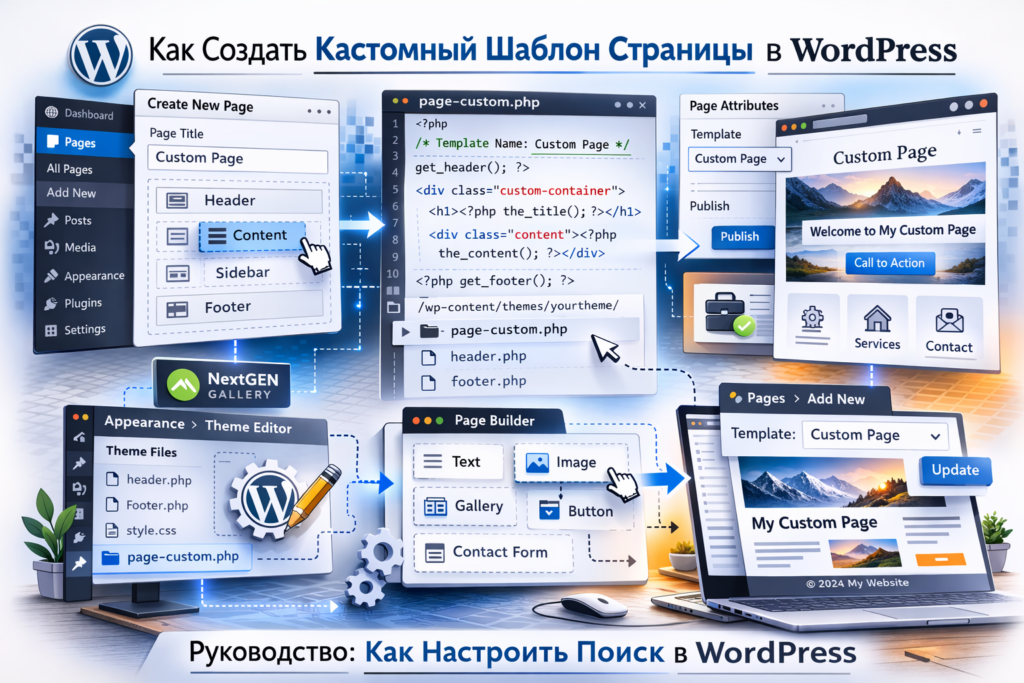
Кастомные шаблоны страниц в WordPress — штука, которую я долго обходил стороной. Думал, что это сложно и под силу только разработчикам. Оказалось, всё проще, чем я ожидал. Сейчас расскажу, как я разобрался и какие шаблоны сделал для своего сайта.
Почему я боялся шаблонов
Мне казалось, что кастомный шаблон — это что-то из области программирования, куда мне лезть не стоит. Я читал про них в документации, но мысли о создании собственных файлов пугали. Казалось, что одна ошибка сломает весь сайт. Поэтому я долго пользовался только стандартными шаблонами.
Однажды мне понадобилась страница без боковой панели, чтобы разместить на ней много кода. Стандартный шаблон обрезал содержимое узкой колонкой, и код выглядел ужасно. Тут я понял, что без кастомного шаблона не обойтись, и решился разобраться.
Как это работает
Всё оказалось действительно просто. Создаёте в папке темы файл, например template-mytemplate.php, и в самом начале пишете специальный комментарий-заголовок, который WordPress распознаёт как имя шаблона. После этого страница появляется в выборе шаблона в админке. И всё.
Дальше в этом файле размещаете HTML-разметку и функцию вывода содержимого страницы. Можно вывести заголовок, контент, подключить стили. Никакой магии, обычный PHP в рамках возможностей WordPress. Первый шаблон я сделал за полчаса.
Шаблон «Широкий»
Мой первый кастомный шаблон я назвал «Широкий». Он выводит страницу без боковой панели, на всю ширину. Я сделал его для статей, где много кода, чтобы код не обрезался узкой колонкой. Теперь такие статьи выглядят аккуратно и читаются нормально.
Создание заняло немного времени: скопировал базовую разметку, убрал вызов сайдбара и добавил свой класс для контента. После этого выбрал шаблон в настройках страницы. Работает идеально, и я применяю его регулярно для технических статей.
Шаблон «Лендинг»
Второй шаблон я сделал для посадочных страниц — назвал его «Лендинг». Он выводит только контент, вообще без меню и футера. Такой вариант удобен, когда нужна чистая страница с акцентом на информацию. На лендинге ничего не отвлекает.
Этот шаблон пригодился для страниц с описанием моих сервисов и для разовых акций. Полностью чистая страница выглядит профессионально. А сделать её можно за пару минут, если базовый шаблон уже готов.
Почему я использую дочернюю тему
Важный момент, о котором я узнал на своём опыте: шаблоны нужно хранить в дочерней теме. Если положить файлы в основную тему, при её обновлении они пропадут. Я использую дочернюю тему, чтобы шаблоны сохранялись независимо от обновлений. Это обязательно нужно помнить.
Дочернюю тему я настроил один раз, и теперь все мои правки и шаблоны живут в ней. Обновления родительской темы проходят без потерь. Такой подход спас меня от повторной работы, и я советую его всем.
Альтернатива: плагин Custom Page Templates
Если совсем не хочется трогать файлы, есть плагин Custom Page Templates, который создаёт шаблоны через интерфейс. Я пробовал его для сравнения. Плагин работает, но лично я предпочитаю файлы: так быстрее, без лишних зависимостей и работает всегда.
Плагины имеют право на жизнь, особенно для новичков, которые боятся кода. Но свой выбор я сделал в пользу файлов. Они надёжнее, не зависят от обновлений плагина и дают полный контроль над тем, что происходит.
Подготовка к созданию шаблона
Прежде чем создавать шаблон, я советую подготовиться. Убедитесь, что у вас есть доступ к файлам темы через FTP или панель файлового менеджера. Лучше работать в дочерней теме. И сделайте резервную копию файлов перед изменениями — это убережёт от случайных ошибок.
Также полезно посмотреть, как устроен существующий шаблон в вашей теме. Откройте файл page.php или index.php и посмотрите его структуру. Так вы поймёте, какие функции используются и что менять в своём шаблоне. Опыт приходит с практикой.
Структура шаблона по шагам
Давайте разберу структуру простого шаблона. В начале файла — комментарий с названием шаблона. Потом вызовы шапки сайта и вывода содержимого страницы. В конце — подвал. Между ними можно добавлять свои блоки, стили и скрипты. Всё как в обычной вёрстке.
Я советую начинать с копии существующего шаблона и менять его постепенно. Так меньше шансов ошибиться. Когда базовый шаблон заработает, уже можно экспериментировать и добавлять свои элементы.
Как выбирать шаблон в админке
После создания файла шаблон нужно выбрать в админке. Открываете страницу, находите блок «Атрибуты страницы» и в выпадающем списке выбираете свой шаблон. Сохраняете — и страница переключается на новое оформление. Всё происходит мгновенно.
Если блок «Атрибуты страницы» не виден, возможно, нужно включить его в настройках экрана. Обычно это решается одной галочкой. После этого выбор шаблона станет доступен. Мелочь, но новички часто спотыкаются именно об это.
Типичные ошибки
Из своего опыта расскажу о типичных ошибках. Первая — шаблон не появляется в списке. Чаще всего это значит, что комментарий-заголовок написан неправильно. Вторая — страница отображается без стилей. Это из-за того, что в шаблоне не подключены нужные стили темы.
Третья ошибка — шаблон исчезает после обновления темы. Это происходит, когда файлы лежат в основной теме, а не в дочерней. Все эти ошибки легко исправить, если знать причины. Я проходил через каждую из них.
Когда шаблоны действительно нужны
Кастомные шаблоны нужны не всегда, но бывают случаи, когда без них никак. Это страницы с особым оформлением, лендинги, страницы без сайдбара, страницы со своими скриптами. Если стандартные шаблоны не подходят под вашу задачу — пора делать свой.
Я делаю шаблоны тогда, когда чувствую, что стандартное решение неудобно. Это не сложно, а результат ощущается сразу. После первого шаблона вы поймёте, как много возможностей открывается.
Подключение стилей в шаблоне
Иногда шаблону нужны свои стили. Я добавляю их двумя способами: в основном файле стилей темы или через функцию подключения в шаблоне. Для небольших правок хватает встроенных стилей. Для целого стиля страницы удобнее вынести код в отдельный файл.
Главное — не перегружать шаблон лишними стилями. Чем меньше кода, тем проще его поддерживать. Я стараюсь держать шаблоны чистыми и понятными. Так проще вносить изменения и находить ошибки, если они появляются.
Шаблоны и плагины
Кастомные шаблоны отлично работают вместе с плагинами. Например, конструкторы страниц часто используют шаблоны для полного вывода содержимого. Я использую такой шаблон, чтобы страницы конструктора не обрезались элементами темы. Всё работает слаженно.
Также шаблоны помогают плагинам выводить контент без лишнего мусора. Чистая страница — это то, что нравится и пользователям, и поисковым системам. Поэтому кастомные шаблоны приносят пользу не только в оформлении, но и в продвижении.
Мои советы новичкам
Новичкам я советую не бояться экспериментировать с шаблонами. Начните с простого шаблона без сайдбара — это самый понятный пример. Поиграйте с выводом содержимого, добавьте свой класс. Когда первый шаблон заработает, появится уверенность, и вы сможете делать более сложные вещи.
Обязательно тестируйте шаблоны на черновой странице, а не на боевой. Так вы спокойно проверите всё без риска. И не забывайте про дочернюю тему. Эти простые советы уберегут вас от разочарований.
Почему это того стоит
Создание кастомных шаблонов открывает новые возможности для вашего сайта. Вы перестаёте быть ограничены тем, что предложили разработчики темы. Появляется свобода делать страницы такими, какими они нужны. А усилий это требует совсем немного.
Я жалею только о том, что не разобрался с шаблонами раньше. Столько времени я мучился со стандартными ограничениями, хотя решение было простым. Теперь я пользуюсь шаблонами регулярно и рекомендую всем освоить эту тему.
Отладка шаблонов
Если шаблон работает неправильно, не паникуйте. Первое, что я делаю, — включаю режим отладки WordPress, чтобы увидеть ошибки PHP. Они подскажут, где проблема. Чаще всего дело в опечатке или в неправильной функции. Исправляю и проверяю снова.
Второй шаг — проверить файл на синтаксис. Ошибка в синтаксисе PHP не даст шаблону вообще загрузиться. Я проверяю файлы перед загрузкой на сервер. Это простой шаг, который экономит время на разбор полётов.
Как шаблоны влияют на скорость
Правильно сделанные шаблоны не замедляют сайт. Они выводят тот же контент, только в другом оформлении. Лишний код стоит держать минимальным. Я всегда проверяю скорость страниц с новыми шаблонами, чтобы убедиться, что всё хорошо.
Мои шаблоны «Широкий» и «Лендинг» даже ускорили страницы, потому что убрали лишние элементы и сократили объём выводимого кода. Иногда простота работает лучше, чем обилие деталей.
Расширение возможностей
Со временем я планирую делать больше шаблонов под разные задачи. Например, шаблон для страницы-архива или для вывода списка с особым оформлением. Каждый новый шаблон — это новые возможности для сайта. И это несложно.
Если вам интересна эта тема — пробуйте и экспериментируйте. Кастомные шаблоны — тот инструмент, который даёт много при малых усилиях. Уверен, что вы найдёте им применение на своём сайте.
Заключение
В итоге хочу сказать: не бойтесь кастомных шаблонов. Они проще, чем кажется, и дают огромную свободу. Один файл — и страница может выглядеть так, как вам нужно. Попробуйте, и вы убедитесь сами.
Практический пример из моего сайта
Приведу конкретный пример из жизни. У меня есть статья с большим количеством кода, который в стандартном шаблоне обрезался и выглядел нечитаемо. Я сделал шаблон «Широкий», применил его к этой статье — и код стал отображаться полностью. Читатели сразу это оценили.
Также лендинг для описания моих сервисов выглядит намного лучше с шаблоном «Лендинг». Никакого лишнего меню и футера, только нужная информация. Посадочная страница стала чище и убедительнее. Это реальная польза от кастомных шаблонов в повседневной работе.
Мой итог
Кастомные шаблоны страниц в WordPress оказались проще, чем я думал. Один файл с комментарием-заголовком — и шаблон готов. Я сделал два шаблона для своих нужд и пользуюсь ими регулярно. Главное — хранить их в дочерней теме, чтобы не потерять при обновлении.
Больше статей про WordPress — от установки до продвижения — я собрал в сводном гайде. Попробуйте — и вы удивитесь, насколько это просто.