Как я обновлялся до Windows 11 и что из этого вышло
Как я обновлялся до Windows 11 и что из этого вышло
Долгое время я сидел на Windows 10 и был вполне доволен. Ну, знаете, как это бывает — работает и работает, зачем трогать? Тем более вокруг Windows 11 было столько шума про TPM 2.0, про то, что старые компьютеры не поддерживаются, про обязательный Secure Boot. Меня это, честно говоря, бесило. Я думал: «Зачем Microsoft устраивает этот цирк?» Но в октябре 2025 года поддержка Windows 10 прекратилась, и я понял — пора. Не хотелось остаться с дырявой системой без обновлений безопасности. В этой статье расскажу, как я обновлялся, с какими граблями столкнулся и что в итоге получил.
Почему я решился
Всё началось с того, что я прочитал новость на Habr: Microsoft окончательно прекращает поддержку Windows 10. Я, конечно, знал, что это должно было случиться, но всё равно это застало меня врасплох. У меня дома стоит несколько машин: основной рабочий ПК на Intel Core i7-10700 с 32 ГБ ОЗУ, ноутбук Lenovo ThinkPad X1 Carbon для экспериментов и небольшой домашний сервер на базе Hyper-V. И на всех — Windows 10. Я прикинул: если останусь на десятке, то рано или поздно поймаю вирус или ещё какую заразу. У меня в блоге лежат данные читателей, на сервере крутятся тестовые сайты — потерять это из-за того, что я поленился обновиться, было бы глупо. На работе я тоже отвечаю за IT-инфраструктуру, и там мы уже давно перешли на Windows 11 на всех машинах. Так что вариантов не осталось — надо было обновляться и дома.
Первая попытка — провал и разочарование
Я скачал Media Creation Tool с официального сайта Microsoft, запустил проверку совместимости — и получил ошибку. Надпись «Этот компьютер не поддерживает Windows 11» меня, мягко говоря, расстроила. Мой стационарный ПК, который я собирал ещё в 2017 году на базе материнской платы ASUS Prime Z270-P и Intel Core i7-7700K, не прошёл проверку на TPM 2.0. Я сначала выругался, даже подумал: «Ну всё, придётся новый компьютер покупать». Настроение было испорчено на весь вечер. Но потом я включил голову и полез в BIOS. И знаете что? TPM был просто выключен в настройках! На моей материнской плате это выглядит так: заходишь в BIOS (клавиша Delete при загрузке), идёшь в Advanced — PCH-FW Configuration — TPM Device Selection — и выбираешь Enable Firmware TPM. Включил, сохранил настройки, перезагрузился. Запускаю проверку совместимости ещё раз — зелёная галочка! Ура. Если у вас похожая ситуация — не паникуйте, сначала проверьте BIOS. В девяноста процентах случаев TPM просто выключен, а не отсутствует в процессоре или материнской плате. У моего друга такая же история была — он просто не знал, где искать эту настройку.
Час нервотрёпки
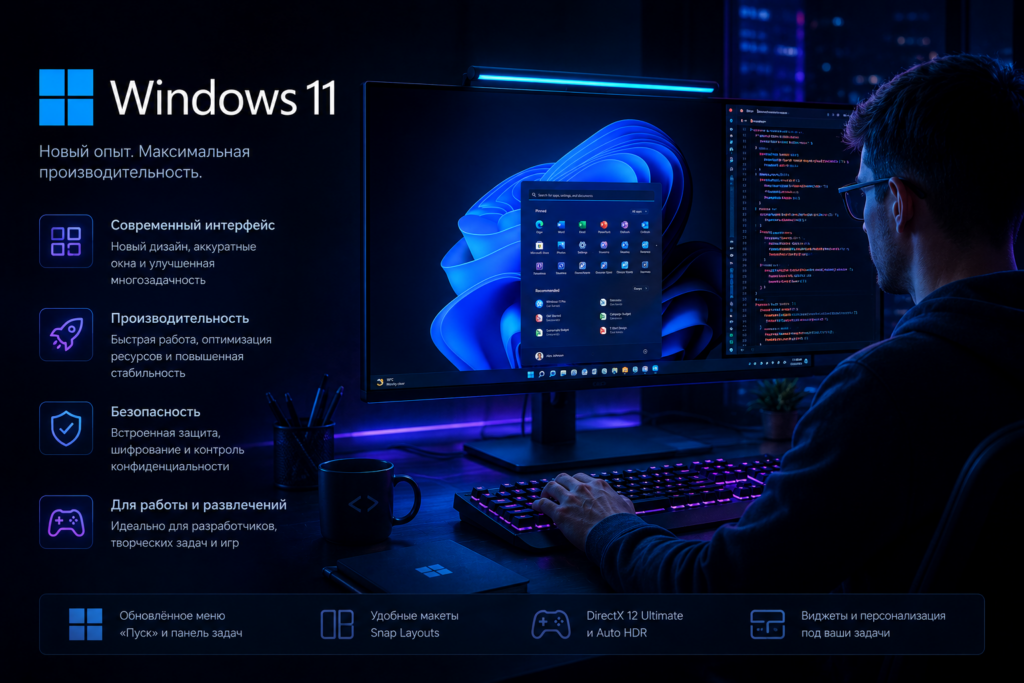
Дальше было просто. Media Creation Tool предложил два варианта: обновить этот ПК прямо сейчас или создать установочную флешку на случай чистой установки. Я выбрал обновление с сохранением всех файлов и приложений — не хотелось заново настраивать всё окружение, ставить программы, переносить данные. Процесс занял около часа на SSD. Система несколько раз перезагружалась, экран то чернел, то показывал крутящиеся точки, то выдавал надпись «Идёт подготовка. Не выключайте компьютер». Я нервничал, честно говоря. В середине процесса прогресс-бар завис на тридцати процентах и не двигался минут десять — я уже думал, что всё пропало. Сидел смотрел на экран и представлял, как буду восстанавливать данные с бекапа. Но, к счастью, процесс пошёл дальше. Оказалось, что это нормально — на старых HDD или при загруженном интернете обновление может подвисать. После финальной перезагрузки меня встретил новый интерфейс Windows 11 — с центрированным меню «Пуск», закруглёнными углами окон и новой анимацией. Первая мысль: «Нифига себе, как на маке». Я даже не сразу понял, где кнопка выключения — её перенесли в центр панели задач.
Первые впечатления и настройка под себя
Первые пару дней я привыкал к новому расположению элементов интерфейса. Панель задач по центру — это выглядит красиво, но неудобно, если у тебя открыто много окон. Я быстро зашёл в Параметры — Персонализация — Панель задач и переключил выравнивание значков влево. Стало привычнее. Меню «Пуск» теперь показывает закреплённые приложения и рекомендованные файлы — это удобно. Но рекламу в рекомендованных я отключил: Параметры — Персонализация — Пуск — отключить «Показывать рекомендации…». Виджеты — новая штука с новостями и погодой. Я сначала думал их отключить, но потом привык: утром открываю ноут, виджет показывает погоду на день, курс доллара и пробки. Приложение «Фото» стало быстрее и красивее — альбомы синхронизируются с iCloud. Snap Layouts я оценил не сразу, а где-то на третий день. Теперь пользуюсь постоянно: навожу на кнопку развёртывания окна, и система предлагает готовые раскладки — два окна рядом, три окна в разных пропорциях, четыре угла. Для моей работы с двумя мониторами это просто спасение.
Что реально улучшилось
После двух недель использования я заметил несколько вещей, которые реально повлияли на мою продуктивность. WSL 2 стал работать заметно быстрее, чем на Windows 10. Я каждый день использую Docker для разработки — контейнеры запускаются быстрее, файловая система ext4 работает шустрее, GPU-ускорение для машинного обучения работает стабильно. Производительность в играх тоже подросла: Cyberpunk 2077 на моей RTX 3070 стал выдавать на пять-семь кадров больше благодаря Auto HDR и DirectStorage. Система загружается за десять-двенадцать секунд на Samsung 860 EVO — раньше на десятке было пятнадцать-семнадцать. Встроенный Microsoft Defender работает тихо и не жрёт ресурсы — я даже не замечаю его, в отличие от того же Касперского, который я раньше ставил и который постоянно напоминал о себе. Для домашнего сервера Hyper-V получил поддержку GPU-PV — теперь виртуальные машины с Windows могут использовать видеокарту хоста для рендеринга и CUDA-вычислений.
Игры и производительность
Я не только работаю на компьютере, но и играю. После обновления на Windows 11 я заметил реальный прирост в играх. Auto HDR — штука, которая делает картинку в старых играх ярче и сочнее без потери производительности. Я запустил Fallout 4 2015 года — цвета стали насыщеннее, изображение будто бы стало современнее. DirectStorage — новая технология загрузки текстур напрямую с SSD на видеокарту, минуя процессор. В Forza Horizon 5 загрузка уровней сократилась с пятнадцати до четырёх секунд. Я включил встроенный Xbox Game Bar (Win+G) — записываю клипы и смотрю FPS без стороннего софта. Единственное, что расстроило — на старых процессорах без поддержки TPM 2.0 Windows 11 не установить официально. Я попробовал обходные пути через реестр и параметры загрузки — система работает, но обновления безопасности не приходят. Поэтому я настоятельно рекомендую сначала проверить совместимость, а потом обновляться.
Когда бекап спас мне жизнь
Перед обновлением я сделал полный бекап через Macrium Reflect — записал образ системного диска на внешний жёсткий диск. И правильно сделал! Через месяц после обновления я случайно удалил папку с проектами во время чистки диска. В Windows 11 корзина показала, что файлы удалены безвозвратно. Я открыл Macrium Reflect, смонтировал образ диска и скопировал нужную папку обратно за десять минут. На Windows 10 я таким не занимался — и в итоге терял файлы из-за битых секторов. Теперь я делаю бекап каждую неделю по расписанию, используя встроенное средство резервного копирования. BitLocker тоже помог: однажды я забыл ноутбук в машине, и пока бегал по делам, переживал, что данные утекут. Потом вспомнил, что диск зашифрован, и успокоился. Если кто-то заберёт ноутбук — без моего PIN-кода к данным не доступиться.
Что бесит до сих пор
Да, Windows 11 стала лучше, но есть вещи, которые меня продолжают бесить. Панель задач — это главная боль. Её нельзя переместить вверх, влево или вправо — только снизу. На моём тридцатичетырёхдюймовом ультрашироком мониторе вертикального пространства и так мало, а тут ещё панель задач снизу отъедает сорок пикселей. Контекстное меню проводника — ещё одна проблема. Когда я нажимаю правой кнопкой на файл, я вижу урезанный список. Чтобы добраться до полного меню с 7-Zip, Git Bash и WinRAR, нужно кликнуть «Показать дополнительные параметры». Это раздражает, потому что я делаю это по пятьдесят раз в день. Microsoft Copilot — встроенный ИИ-ассистент, который лезет во все щели. Я отключил его через Параметры — Персонализация — Copilot, но после крупных обновлений он включается снова. Иконки в системном трее тоже стали меньше — на моём 4K-мониторе их еле видно. Пришлось лезть в реестр, чтобы увеличить размер панели задач. Microsoft, если вы это читаете — верните полную кастомизацию панели задач!
Безопасность — ради этого стоило обновляться
Если честно, именно безопасность стала главной причиной, почему я обновился. TPM 2.0 + Secure Boot + BitLocker — это комбо, которое даёт реальную защиту данных. Я зашифровал все диски через BitLocker — теперь, если кто-то украдёт ноутбук или вытащит диск, данные не прочитает никто. Windows Hello настроил на вход по PIN-коду и по лицу (на ноутбуке есть ИК-камера Intel RealSense) — теперь вход в систему занимает две секунды без ввода пароля. Microsoft Defender с ИИ-защитой работает в фоне и не напрягает — за три месяца не пропустил ни одной угрозы. Smart App Control блокирует запуск неподписанных программ — это немного бесит, когда ты ставишь редкий софт с GitHub, но для обычного использования безопасность важнее.
Если вкратце — план для ленивых
Я составил для себя чек-лист, чтобы в следующий раз не паниковать:
- Скачай PC Health Check с microsoft.com
- Если ошибка TPM — зайди в BIOS (Delete/F2) и включи TPM
- Сделай бекап — я сохранил копии на внешний диск через Macrium Reflect
- Запусти Media Creation Tool — выбери «Обновить этот ПК сейчас»
- После установки: Параметры — Персонализация — верни панель задач влево
- Запусти PowerShell от админа: wsl —install для WSL 2
- Отключи Copilot, если мешает
В итоге я не пожалел. Да, к некоторым вещам пришлось привыкать, и есть моменты, которые бесят до сих пор. Но безопасность, производительность и стабильность Windows 11 реально лучше. Если ваше железо поддерживает TPM 2.0 — обновляйтесь смело, не бойтесь. Я сделал это и не жалею.