Установка WordPress с нуля за 10 минут: чек-лист
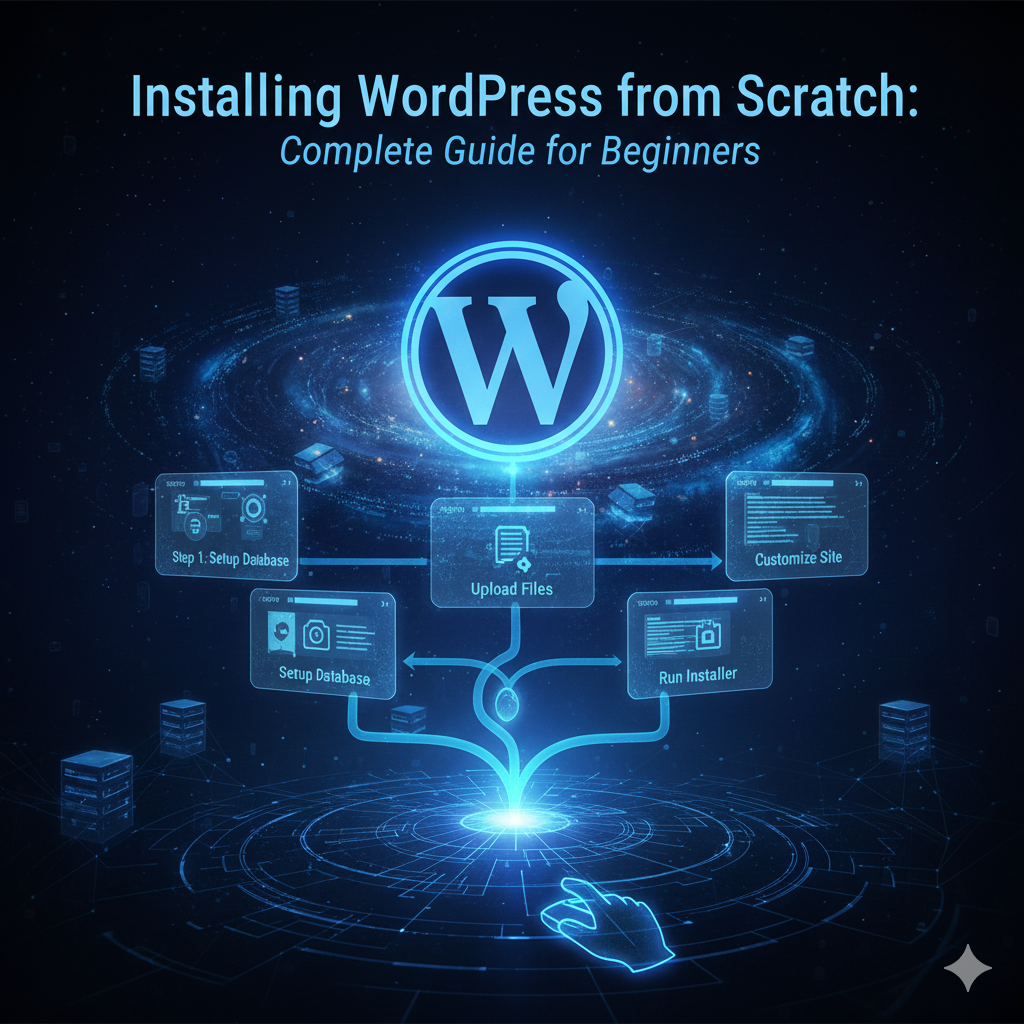
Установка WordPress с нуля — это база, которую должен уметь каждый, кто работает с сайтами. Я делал это много раз и на разных серверах, поэтому собрал для себя чек-лист, по которому вся процедура занимает десять минут. В этой статье поделюсь им и расскажу о нюансах, на которых спотыкаются новички.
Что нужно подготовить
Перед установкой нужно подготовить три вещи: архив WordPress с официального сайта, базу данных на хостинге и доступ по FTP или SSH к серверу. Базу данных я создаю в панели хостинга заранее, вместе с пользователем и паролем. Это удобно, потому что потом эти данные понадобятся на шаге настройки.
Также стоит позаботиться о домене и SSL-сертификате. Домен должен указывать на сервер, а сертификат можно выпустить после установки. Подготовка занимает пару минут, а дальше всё идёт по накатанной схеме.
Пошаговый чек-лист установки
Вот мой порядок действий, который я повторяю при каждой установке. Скачиваю архив WordPress, распаковываю его на компьютере и заливаю файлы на сервер. Потом создаю базу данных, если не сделал этого заранее. Затем настраиваю wp-config.php, указав данные базы. И запускаю установку через браузер.
На этапе установки WordPress просит название сайта, адрес администратора и пароль. Заполняю всё и жму кнопку. Через пару секунд сайт готов. Весь процесс, если не считать времени на загрузку файлов, укладывается в десять минут.
Нюанс с правами на файлы
Самый частый нюанс, о котором забывают, — права на файлы. После заливки нужно выполнить chown -R www-data:www-data, чтобы файлы принадлежали пользователю веб-сервера. Иначе WordPress не сможет обновляться и ставить плагины, а будет просить FTP-доступ. Это бесит, но решается одной командой.
Также нужно выставить права: chmod 755 на папки и 644 на файлы. Такая схема безопасна и достаточна для работы WordPress. Я прописываю эти команды сразу после заливки, чтобы потом не возвращаться к этому вопросу.
Почему я пользуюсь SSH
Для установки я предпочитаю SSH вместо FTP. Так быстрее заливать файлы и проще управлять правами. По SSH можно распаковать архив прямо на сервере одной командой, не заливая каждый файл отдельно. Это сильно экономит время, особенно на больших установках.
Если вы новичок и работаете через FTP — тоже нормально, просто дольше. Главное — не забывать про права. После установки проверяю, что файлы принадлежат правильному пользователю, и только тогда считаю установку завершённой.
Что я делаю после установки
Сразу после установки я выполняю несколько обязательных шагов. Проверяю, что сайт открывается и работает. Убеждаюсь, что SSL-сертификат выпущен и включён. Удаляю лишние темы и ставлю нужную. И обязательно меняю стандартный адрес администратора на что-то своё.
Также я настраиваю базовую безопасность: сложный пароль, ограничение на вход, отключение ненужных функций. Это занимает немного времени, но защищает сайт с первых дней. Лучше сделать это сразу, чем потом разбираться со взломом.
Выбор версии WordPress
Отдельно скажу про выбор версии. На официальном сайте всегда есть актуальная версия WordPress, и я скачиваю именно её. Русский язык подключается автоматически после установки или через панель настроек. Не советую брать «сборки» с форумов — лучше официальный дистрибутив.
В официальной версии нет лишних плагинов и тем, всё чисто. Это важно, потому что так проще контролировать, что установлено на сайте. Я всегда начинаю с чистого WordPress и добавляю только то, что реально нужно. Это правильная база для любого проекта.
Ошибки новичков при установке
За время установок я видел много типичных ошибок. Самая частая — неправильные данные базы данных в wp-config.php, из-за чего сайт не подключается к базе. Вторая — забытые права на файлы, из-за чего WordPress просит FTP. Третья — установка не в ту папку, из-за чего сайт открывается по неправильному адресу.
Все эти ошибки легко диагностировать по сообщениям на экране. Главное — не паниковать и проверить настройки. Я сам наступал на все эти грабли и теперь знаю их наперечёт. Читайте текст ошибки внимательно — там почти всегда подсказка.
База данных: на что обратить внимание
База данных — сердце WordPress, и с ней нужно быть внимательным. При создании базы я выбираю кодировку utf8mb4, чтобы поддерживались все символы. Также советую задать правильный хост базы, который обычно указан в панели хостинга. Ошибка в хосте — частая причина, почему сайт не работает.
Пользователь базы должен иметь все права на неё, иначе WordPress не сможет создавать таблицы. Я всегда выдаю полные права и проверяю, что соединение работает. Если база настроена верно, установка проходит без единой ошибки.
Что делать после установки
Когда сайт установлен, я советую сразу сделать несколько вещей. Настроить постоянные ссылки, чтобы адреса статей были красивыми. Добавить сайт в сервис веб-мастера и настроить аналитику. И обязательно создать резервную копию чистой установки — пригодится как точка отсчёта.
Чистый WordPress с бэкапом — это отличная отправная точка. Если потом что-то пойдёт не так, всегда можно откатиться на свежую установку. Я так делаю уже много лет, и это сильно упрощает жизнь.
Как я проверяю готовность сайта
После установки я прогоняю сайт по чек-листу готовности. Проверяю открытие главной страницы, работу админки, наличие SSL и правильные ссылки. Также убеждаюсь, что почта с сайта отправляется корректно. На всё про всё уходит несколько минут, зато потом нет сюрпризов.
Я рекомендую сделать такую проверку обязательным шагом после каждой установки. Она занимает мало времени, а экономит нервы и силы. Когда сайт готов и проверен, можно спокойно передавать его в работу.
Установка на локальном компьютере
Помимо сервера, я практикую установку WordPress и на локальном компьютере. Для этого использую готовые инструменты вроде Local WP, где всё ставится в пару кликов. Локальная установка удобна для обучения и тестирования плагинов, прежде чем переносить сайт на боевой сервер.
Если вы учитесь устанавливать WordPress, начните с локальной версии. Это безопасно и наглядно: можно ломать что угодно и ничего не бояться. А когда процесс станет понятным, повторите его на реальном хостинге. Такой порядок помогает новичкам быстро освоиться.
Частые вопросы после установки
После установки у новичков возникает много вопросов: как изменить админ-панель, как сменить тему, как добавить плагины. Все эти вещи делаются через админку и не требуют технических знаний. Я сам начинал с этих простых действий и постепенно углублялся.
Мой совет — не бояться нажимать кнопки в админке. Интерфейс WordPress дружелюбный, и почти всё настраивается интуитивно. А если что-то пойдёт не так, всегда можно обратиться к документации или написать мне. Практика — лучший учитель.
Что важно помнить про обновления
После установки важно не забывать об обновлениях. WordPress регулярно выпускает новые версии с исправлениями безопасности. Я обновляю ядро, плагины и темы раз в неделю. Это простая привычка, которая защищает сайт от известных уязвимостей.
Перед обновлением я делаю резервную копию. Если что-то пойдёт не так, всегда можно откатиться. Обновления в большинстве случаев проходят гладко, но лучше подстраховаться. Так я работаю уже много лет, и сайты всегда в порядке.
Первая настройка безопасности
Безопасность нужно настраивать сразу после установки, а не потом. Я меняю адрес входа в админку, ставлю сложный пароль и ограничиваю количество попыток входа. Также включаю двухфакторную аутентификацию. Эти простые меры отсекают большинство атак.
Ещё я советую отключить файл, который показывает версию WordPress, и скрыть неиспользуемые функции. Это снижает вероятность автоматических атак. Настройка безопасности занимает полчаса, а спокойствие даёт на годы вперёд.
Заключение
Установка WordPress с нуля — навык, который пригодится каждому, кто работает с сайтами. Следуя чек-листу, вы справитесь за десять минут. Главное — не забывать про права на файлы и аккуратно настраивать базу данных. Остальное — дело техники.
Надеюсь, мой опыт поможет вам установить WordPress без лишних мучений. Если возникнут вопросы — пишите, и я постараюсь помочь. Установка — это только начало пути, дальше будет ещё интереснее.
Проверка установки на ошибки
После установки я всегда прогоняю быструю диагностику. Открываю сайт в режиме отладки, чтобы увидеть скрытые предупреждения PHP. Если в логах есть ошибки, исправляю их сразу, пока они не накопились. Чистые логи — признак здорового сайта.
Такая проверка занимает несколько минут, но избавляет от скрытых проблем, которые всплывают потом в самый неподходящий момент. Я делаю её после каждой установки и советую всем. Лучше заметить проблему в начале, чем разбираться с ней позже.
Плагины, которые я ставлю первым делом
После установки я добавляю небольшой набор обязательных плагинов. Это плагин кэширования для скорости, плагин для бэкапов и плагин для безопасности. Остальные добавляю по мере необходимости. Такой минимальный набор покрывает базовые потребности без перегруза сайта.
Важно не заваливать сайт плагинами с самого начала. Каждый плагин — это нагрузка и потенциальные проблемы. Я советую ставить только то, что нужно сейчас, а не «на всякий случай». Это правило помогает держать сайт быстрым и чистым.
Как я отношусь к мастеру установки
Мастер установки WordPress хорошо продуман, но я стараюсь заполнять его аккуратно. Название сайта лучше задать сразу, чтобы потом не менять. Логин администратора не должен быть стандартным. И пароль должен быть сложным. Эти мелочи влияют на безопасность.
Адрес электронной почты администратора я указываю рабочий, чтобы получать уведомления. Все эти данные потом легко поменять в настройках, но лучше задать их правильно с самого начала. Меньше правок — меньше риска ошибок.
Что даёт правильная установка
Правильная установка закладывает фундамент для всего дальнейшего развития сайта. Если база и права настроены верно, сайт будет работать стабильно и обновляться без проблем. Я считаю, что десять минут, потраченные на установку, экономят часы работы в будущем.
Поэтому я и советую не торопиться и следовать чек-листу. Сделайте всё аккуратно один раз, и потом не придётся переделывать. Надеюсь, мои советы помогут вам установить WordPress правильно с первого раза.
Мой итог
Установка WordPress с нуля — это простая и понятная процедура, если следовать чек-листу. Скачать архив, залить файлы, создать базу, настроить wp-config, запустить установку. И не забыть про права на файлы — это самый частый камень преткновения.
Больше статей про WordPress — от установки до продвижения — я собрал в сводном гайде.