Как я подключал умную розетку к Home Assistant и наконец перестал вставать с дивана
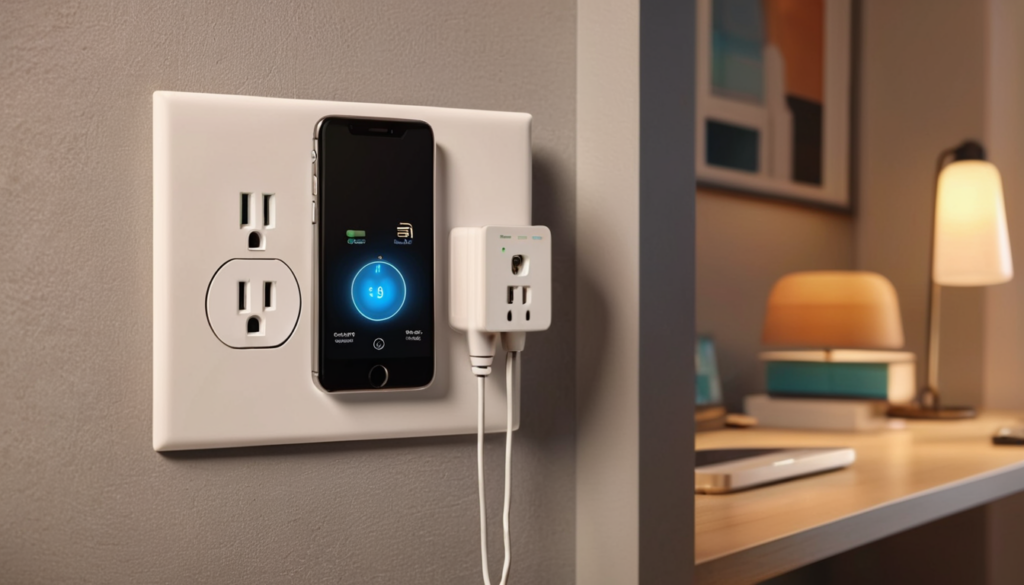
Знакомо это чувство? Лежишь вечером на диване, свет уже выключен, укутался в одеяло — и тут вспоминаешь, что чайник в кухне остался включённым. Наверное, каждый хоть раз заставлял себя встать и поплестись выключать. У меня так было раз сто. А потом я решил: хватит. Куплю умную розетку и прикручу её к Home Assistant.
Спойлер: не всё пошло гладко. Были и моменты, когда я хотел зашвырнуть эту розетку в дальний угол. Но в итоге — получилось, и теперь мой чайник сам выключается через час. Расскажу, как я к этому пришёл, чтобы ты не наступил на те же грабли.
Зачем мне вообще Home Assistant
Начну с того, что умный дом у меня начался с кривой лампочки и желания не вставать с кровати, чтобы её выключить. Потом добавилась гирлянда, потом обогреватель в гараже… И в какой-то момент я понял: у меня в телефоне пятнадцать приложений от пятнадцати производителей, и все они живут своей жизнью.
Одно приложение для лампочки, другое для розетки, третье для датчика температуры. Я заходил в три разных панели, чтобы просто погасить свет перед сном. Это было неудобно, бесило, но я терпел. А потом посмотрел видео на ютубе, где парень включает всю квартиру одним сценарием — и понял, что хочу так же.
Я стал искать, как это всё объединить. Нашёл Home Assistant — бесплатный, открытый, крутится на любом железе. И это главный плюс: никакой подписки, никакого облака, всё локально у тебя дома. Но у него есть один нюанс: чтобы он работал, нужно не бояться разобраться в настройках. Я не боялся. Зря. Но об этом чуть позже.
Покупка розетки
Изначально я думал, что умные розетки — это сплошное китайское недоразумение, которое сломается через неделю. Но почитал обзоры и понял: главное — чтобы розетка поддерживала локальное управление, а не лезла в облако китайского производителя. Потому что если сервер производителя закроется или приложение забросят — ты останешься с дорогим куском пластика, который работает только по расписанию из прошивки.
Я выбрал розетку на Zigbee. Почему Zigbee? Потому что она работает локально, не зависит от Wi-Fi и жрёт копейки. Wi-Fi-розетки я тоже рассматривал, но они вечно вылетали из сети, и это меня бесило ещё на этапе лампочки. Zigbee работает на отдельной частоте, у него своя ячеистая сеть: каждая розетка усиливает сигнал соседних. Это реально удобно, когда в квартире много устройств.
Перед покупкой обязательно проверьте, поддерживает ли конкретная модель Zigbee-координатор вашего Home Assistant. Это важно. Я сначала купил розетку, а потом узнал, что у меня в хабе нет нужного протокола — и пришлось докупать USB-свисток. Обжёгся один раз, теперь всегда читаю спецификации и заглядываю в совместимость на сайте Home Assistant.
Первое подключение: тут я чуть не бросил
Итак, вставляю USB-свисток в сервер, добавляю интеграцию. Home Assistant нашёл свисток. Радостно включаю розетку в сеть, жду… и ничего. Свисток мигает, розетка мигает, а они как будто не знакомы.
Я перечитал форумы. Оказалось, у меня была банальная ошибка: розетка и свисток были на разных версиях прошивки, и розетка по умолчанию «не хотела» подключаться. Пришлось переводить её в режим сопряжения, удерживая кнопку десять секунд. Десять секунд, Карл! Я держал три и удивлялся, почему она молчит.
Потом розетка всё-таки появилась в списке устройств. Я, конечно, был горд собой. Минут пять. А потом начал настраивать автоматизации — и там уже снова нервы, но уже по-доброму.
Автоматизация: вот тут магия
После подключения началось самое интересное — автоматизации. Первая и самая полезная: чайник в кухне выключается сам через 60 минут после включения. Теперь я могу спокойно забыть про него — выключится, и всё.
Вторая: обогреватель в гараже включается только тогда, когда я там. Привязал к датчику движения — и экономия электричества налицо. Третья: ночник в коридоре загорается вечером сам, когда стемнеет. Четвёртую я сделал после того, как уехал на выходные и забыл выключить обогреватель в гостиной — теперь он отключается автоматически, если никого нет дома больше двух часов.
Как это делается: Home Assistant → Автоматизации → Создать → выбираете триггер (когда включилась розетка), условие (например, время суток) и действие (выключить через час). Всё в визуальном редакторе, без единой строчки кода. Я сам сначала боялся, думал — придётся на YAML писать. Оказалось, что можно тыкать мышкой.
Но если хочется сложнее — тот же YAML прекрасно работает. Я дошёл до этого постепенно: сначала простые автоматы мышкой, потом посмотрел пару уроков, и теперь спокойно пишу сценарии руками. Это как с гитарой: сначала аккорды, потом бой, потом уже сочиняешь.
Что я вынес из этой истории
Прошло уже несколько месяцев. Розетка работает, автоматизации не подводят, а я перестал вставать с дивана по вечерам. И знаете, что самое приятное? Я перестал бояться умного дома. Раньше казалось, что это что-то сложное, для инженеров. А на деле — нужно просто один раз разобраться, и всё встаёт на свои места.
- Проверяйте протокол до покупки. Zigbee — мой выбор, но главное, чтобы устройство работало локально, без облака.
- Держите кнопку сопряжения десять секунд, а не три. Звучит смешно, но именно на этом я потерял полчаса.
- Начинайте с одной автоматизации — той, которая вам реально нужна. У меня это чайник.
- Home Assistant прощает ошибки. Я сломал настройки раз пять, но всегда можно откатиться или пересоздать сценарий.
- Экономия реальна. Чайник не греет зря, обогреватель не работает впустую — и счёт за электричество это почувствовал.
- Не покупайте всё сразу. Одна розетка → одна автоматизация → один сценарий. Так проще не утонуть.
Если вкратце
- Купите Zigbee-розетку + USB-координатор, убедитесь, что они совместимы с Home Assistant.
- Подключите в Home Assistant, переведите розетку в режим сопряжения (10 секунд кнопки!).
- Создайте автоматизацию по принципу «включилось → выключи через N минут».
- Начните с одного устройства, а не со всего дома сразу.
- Не бойтесь ломать настройки — Home Assistant их откатывает.
- Подробный разбор всего моего умного дома ищите в сводном гайде по Home Assistant.
В итоге я получил то, чего хотел: лежу на диване, чайник сам выключается, свет сам гаснет. И знаете что? Ни разу не пожалел, что связался с этим. Ну, кроме тех десяти секунд, когда я держал кнопку и думал, что всё сломал. Если интересны подробности — спрашивайте, расскажу, как настраивал каждую конкретную автоматизацию.
Выбор устройства: что проверить до покупки. Расскажу подробнее, потому что именно на этом этапе я наделал больше всего ошибок. Первое — протокол. Wi-Fi розетки соблазняют ценой, но живут они в общей сети, где уже толкутся телефон, ноутбук и телевизор. Роутер отключает фоновые каналы — и розетка молчит до перезагрузки. У меня так было с дешёвым Wi-Fi реле: после каждого обновления прошивки роутера оно «терялось». Zigbee этого лишён: своя частота 2.4 ГГц, но с собственной ячеистой топологией, и каждый соседний девайс становится ретранслятором.
Второе — совместимость координатора. В Home Assistant это называется конфигурацией ZHA или Zigbee2MQTT. Конкретная модель координатора (например, ConBee или Sonoff Zigbee 3.0 USB) поддерживает не все прошивки розеток. У меня свисток нашёл розетку только после обновления координатора через веб-интерфейс. Совет: загугли «<модель розетки> + Home Assistant» перед оплатой, посмотри в таблице совместимости, какой у людей опыт.
Третье — запас мощности. Розетки рассчитаны на разную нагрузку. Если планируешь включать в неё чайник на 2 кВт, бери модель на 16 ампер и не экономь. Китайские «десятиамперные» варианты греются, и это уже не про удобство, а про пожарную безопасность. На обогревателе я вообще поставил розетку с защитой от перегрева — да, такие бывают, стоят копейки, а спят спокойнее.
Что по электричеству в деньгах. Считал на своём счёте: обогреватель в гараже работал «по памяти» часов шесть в день вместо реальных трёх. Разница — пара сотен рублей в месяц только на нём. Чайник, который кипятил впустую по утрам, — ещё немного. Одна розетка с автоматизацией окупилась за два месяца. Это я не ради экономии делал, но приятный бонус.
Как не сломать безопасность. Звучит скучно, но для Home Assistant это важно: не выставляй панель в интернет без VPN. Я сразу поставил на сервер WireGuard-туннель и захожу в умный дом только через него. Если очень хочется удалённый доступ для семьи — пробрось только порт фронтенда через реверс-прокси с HTTPS и двухфакторкой. Умный дом, доступный всем в интернете, — это будущий зоопарк из сканеров.
Что дальше после розетки. Когда первая автоматизация заработала, появляется аппетит. У меня следующим шагом были датчики протечки под стиральной машиной и термостат. Каждый новый девайс — это отдельная маленькая история, но дорога одна и та же: протокол → совместимость → сопряжение → автоматизация. Раз пройдя её на розетке, дальше уже идёшь по накатанной.
Ошибки, которые я бы не повторял. Первая — покупать «всё сразу». Десять устройств разом — это десять вечеров отладки и полное выгорание. Вторая — доверять дешёвым Wi-Fi реле без локального протокола. Третья — не читать спецификацию по мощности. Четвёртая — настраивать автоматизации «на глазок», без проверки условий. Кажется мелочью, но именно проверка условия «никого нет дома» спасла меня от работающего всю неделю обогревателя.
Итог. Умная розетка — это не игрушка, а рабочий инструмент, который экономит время и деньги. Главное — подойти к выбору с головой: протокол, совместимость, мощность. Дальше — пара вечеров на настройку, и вечером на диване остаётся только нажать кнопку в приложении или просто ничего не делать: всё уже само.
Пару слов про сам Home Assistant. Он ставится на любой мини-ПК или старый ноутбук, у меня крутится в виртуалке на сервере. Интерфейс сначала пугает количеством панелей, но привыкаешь за вечер. Главное преимущество для меня — всё хранится локально, никто не заберёт доступ к твоему умному дому, если закроется облако производителя. Это редкий случай, когда «самому разобраться» выгоднее, чем купить готовое облачное решение с подпиской.
Если коротко про ошибки сопряжения, которые пугают новичков: чаще всего устройство просто не вошло в режим pairing. У разных брендов это либо долгое удержание кнопки, либо пять быстрых нажатий. Глянь инструкцию к конкретной модели — там почти всегда есть схема. И не мучайся, если с первого раза не вышло: сброс устройства и повторная попытка решают 90% проблем.