Что я делаю после установки Ubuntu: чек-лист из 12 шагов
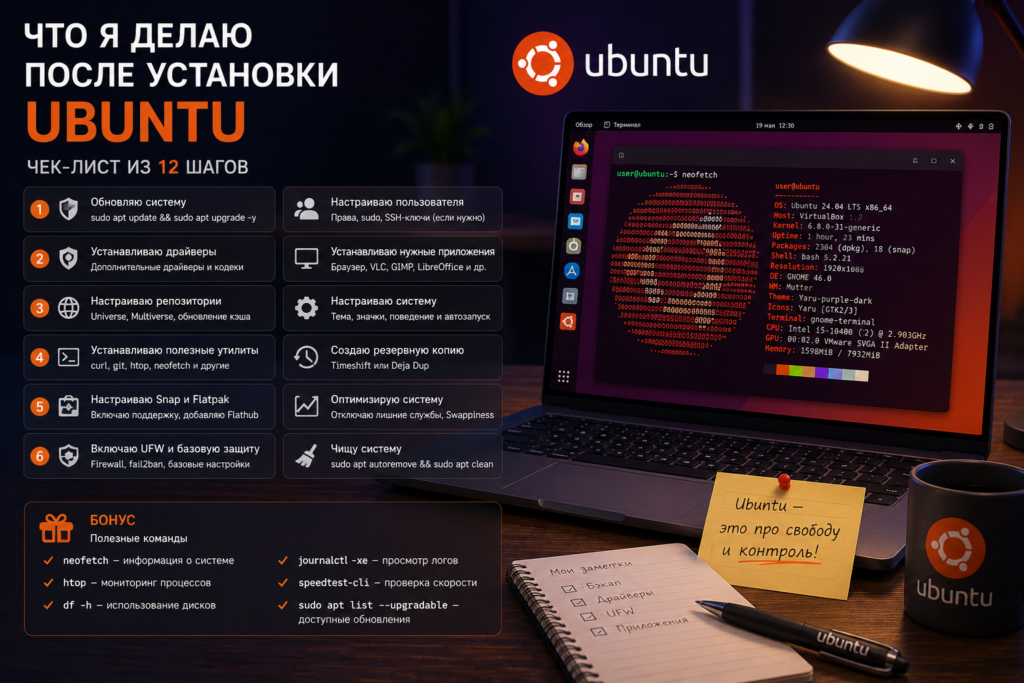
Поставил я на днях Ubuntu в очередной раз — на этот раз после внезапной смерти NVMe на ноутбуке. И понял, что за годы у меня выработался автоматический ритуал: список действий, которые я делаю сразу после установки Ubuntu, не откладывая. Без него первые дни превращаются в бесконечное «ой, а где это включить». Делюсь чек-листом из 12 шагов — забирайте, экономьте вечер.
Сразу оговорка: это не инструкция «для всех». Это мой личный набор под ноутбук с Wi-Fi, гибридной графикой и русской раскладкой. Но 80% пунктов пригодятся почти любому. Поехали.
Шаги 1–2: обновления и кодеки сразу после установки Ubuntu
Первое, что я делаю после установки Ubuntu, — обновляю всё до свежего состояния. Установочный образ всегда чуть старше репозиториев:
sudo apt update && sudo apt upgrade -y
Пока качается (а качается обычно прилично), ставлю кодеки и шрифты. Без них видео и часть сайтов выглядят бедно:
sudo apt install ubuntu-restricted-extras -y
В процессе придётся принять лицензию Microsoft по пробелу — не пугайтесь, это шрифты. Один раз я завис на этом экране, потому что ждал Enter вместо пробела. Мелочь, а неприятно.
Шаги 3–4: драйверы, без которых никуда
Дальше открываю «Программы и обновления», вкладку «Дополнительные драйверы». Тут два сценария. Если у вас NVIDIA — система предложит проприетарный драйвер, берите проверенный (не open-экспериментальный). У меня Intel+AMD, но именно тут я однажды поймал главную граблю: Wi-Fi на Realtek не работал из коробки. Драйвер нашёлся как раз в этом окне, поставился в два клика, и мир снова стал прекрасен.
Момент Икс был именно тогда: интернет-кабеля дома нет, раздаю с телефона, а драйвер просит скачать пакет… с интернета. Замкнутый круг. Спас usb-tethering — он заработал раньше полноценного Wi-Fi. Запомните этот трюк, выручает.
Если в списке дополнительных драйверов пусто и всё работает — поздравляю, шаг занимает минуту. Просто привыкните заглядывать туда после каждой чистой установки.
Шаги 5–6: раскладка и тачпад, о которых молчат гайды
Вот тут начинается личное. Переключение раскладки я настраиваю на Alt+Shift, потому что руки уже двадцать лет помнят только эту комбинацию. В свежих Ubuntu это делается через GNOME Tweaks или одной командой:
gsettings set org.gnome.desktop.wm.keybindings switch-input-source "['<Alt>Shift_L', '<Alt>Shift_R']"
Заодно убираю дефолтные Super+Space, чтобы случайно не переключать язык, когда жмёшь горячие клавиши окон. Кстати, про тонкости локализации: у меня даже отдельная статья есть про запоминающихся талисманов Ubuntu — там тоже есть пара занятных фактов про историю системы.
Тачпад: выключаю «прокрутку двумя пальцами наоборот» (natural scrolling режет мне мозг) и включаю «tap to click». На ноутбуках Dell ещё отключаю задержку при наборе текста. Всё это в Настройках, раздел «Мышь и сенсорная панель».
Шаги 7–8: софт, который я ставлю первым делом
Базовый набор у меня стандартный. Сначала системные утилиты:
sudo apt install htop curl git gnome-tweaks -y
Потом браузер. Firefox в комплекте хорош, но я живу в Chrome — синхронизация закладок дороже идеологии. Качаю deb с официального сайта, ставлю через apt install ./chrome.deb, зависимости подтянутся сами.
А дальше — Flatpak. Да, знаю, споры о нём бесконечны, но Flathub выручает со свежими версиями приложений мимо репозитория:
sudo apt install flatpak
flatpak remote-add --if-not-exists flathub https://flathub.org/repo/flathub.flatpakrepo
Через Flatpak у меня живут OBS и Telegram. Остальное — из родных репозиториев. Не фанатизм, просто работает. Полный каталог, кстати, удобно смотреть прямо на flathub.org — внешний сайт, но официальный.
Шаги 9–10: бэкапы и файрвол до того, как понадобится
Вот что я усвоил за годы: резервную копию настраивают ДО первого сбоя, а не после. Мой выбор — встроенное приложение «Резервное копирование» (Déjà Dup) на внешний диск плюс rsync для важных папок руками. Настройка занимает десять минут:
sudo apt install deja-dup -y
Указываю папку документов, автозапуск по расписанию — и забываю. Файрвол включаю одной командой, разрешая только нужное:
sudo ufw enable
sudo ufw status verbose
По умолчанию ufw блокирует входящие — для ноутбука это ровно то, что нужно. Я добавляю разве что правило для локальной сети, когда тестирую свои сайты.
Заодно настраиваю автоматические обновления безопасности. В «Программах и обновлениях» на вкладке «Обновления» выбираю «Устанавливать обновления безопасности автоматически». Система сама тихо латает дыры, а я вспоминаю про обновления раз в неделю руками — для всего остального. Один раз лень оставить дырявый пакет обошлось мне вечерним чистилищем с вирусом-майнером на другом сервере. С тех пор автоматизация безопасности — святое.
Шаги 11–12: энергопитание и мелочи комфорта
На ноутбуке критично настроить спящий режим и поведение при закрытии крышки. GNOME делает это из коробки, но я проверяю, что suspend реально работает — один раз выяснил это ПОСЛЕ того, как ноутбук прожарился всю ночь в рюкзаке. Больше не хочу.
Из мелочей: темная тема (Настройки, Оформление), отключение звука входа в систему, автозапуск Telegram и почты, но НЕ Steam — его запускаю руками, иначе он ест память фоном. И напоследок очищаю систему от мусора после всех установок:
sudo apt autoremove -y && sudo apt clean
Почему я вообще держусь за Ubuntu
Коротко: предсказуемость. Раз в два года LTS, огромная база решений любых проблем, всё гуглится за минуты. Я перепробовал десяток дистрибутивов, но рабочая лошадка у меня именно эта. Почему так считаю — развернуто писал здесь: «Почему я считаю Ubuntu лучшим выбором для новичка в Linux».
А если вам после настройки захочется поэкспериментировать — виртуалка вас ждёт. Ставьте, ломайте, восстанавливайте из бэкапа. Именно так я и собрал свой чек-лист: каждая строчка куплена чьими-то нервами. В основном моими.
Мои расширения GNOME после установки Ubuntu
Стандартная оболочка GNOME хороша, но я её слегка дорабатываю. Первым делом ставлю расширение AppIndicator — без него иконки мессенджеров не сворачиваются в трей, а я привык сворачивать. Потом Dash to Dock: док снизу мне удобнее скрытой панели слева. Ставится это через менеджер расширений:
sudo apt install gnome-shell-extension-manager -y
Ещё советую Extensions из коробки не захламлять. Один раз я поставил десяток надстроек после свежей статьи про «прокачку GNOME» — и словил артефакты отрисовки при переключении окон. Пришлось выключать по одной, вычисляя виновника. Теперь правило простое: новое расширение — только если без него реально неудобно.
Шрифты и вид тоже подправляю сразу. В Tweaks включаю показ процентов батареи, кнопки свернуть/развернуть у окон (почему их нет по умолчанию — загадка) и средний клик вставкой из буфера — отключаю, потому что случайно вставляю текст посреди письма.
Как я организую папки и облако на чистой системе
Отдельный пункт моего ритуала — файлы. Домашняя папка быстро превращается в помойку, если не настроить порядок сразу. Я создаю структуру из четырёх папок: Работа, Проекты, Скриншоты, Архив — и приучаю себя складывать туда всё через быстрые закладки в Nautilus.
Для синхронизации между устройствами у меня свой Nextcloud на домашнем сервере, но и обычный клиент любого облака ставится одинаково просто. Главное — настроить выборочную синхронизацию, чтобы облако не съело весь диск ноутбука. Один раз клиент скачал мне 180 гигабайт архива проектов, пока я спал. Утро было интересным, скажем так.
И обязательно настраиваю скриншоты: по умолчанию они сыплются в Картинки/Снимки экрана с длинными именами. Я перенаправляю в свою папку и включаю автокопирование в буфер — для работы с текстами это экономит массу движений.
Автозагрузка и фоновые сервисы: навожу порядок сразу
Через неделю на любой системе набегает зоопарк автозапуска. Я профилактирую это в первый же день. В Tweaks, раздел «Автозапуск приложений», оставляю только мессенджеры и облачный клиент. Всё остальное стартует руками по необходимости.
Потом смотрю на системные сервисы, которые что-то делают в фоне:
systemd-analyze blame | head -15
Команда показывает, кто тормозит загрузку. У меня однажды рекорд держал NetworkManager-wait-online — целых восемь секунд ожидания. Отключать его слепо не стоит (сломается сетевая авторизация), но сократить таймаут — легко. Заодно гляньте snap-обновления: свежая Ubuntu любит обновлять снапы в неудачный момент. Настроить окно обновлений можно в snap-настройках, чтобы оно не случилось посреди работы.
И Livepatch: в настройках «Программы и обновления», вкладка «Обновления», можно включить Canonical Livepatch — ядро патчится без перезагрузок. Для домашнего ноутбука не критично, но бесплатный аккаунт на троих машин позволяет, а лишняя перезагрузка никогда не бывает кстати… то есть всегда некстати.
Что делать, если что-то пошло не так после установки Ubuntu
Быстрая диагностика моих типовых бед. Wi-Fi отвалился — смотрю rfkill list, потом дополнительные драйверы, потом usb-tethering для скачивания фикса. Тормозит интерфейс — проверяю, не крутится ли индексация файлов в фоне, жду пять минут. Нет звука — alsamixer, клавиша M снимает mute с каналов, звучит глупо, но спасало дважды.
Универсальный совет: не переустанавливайте систему при первой проблеме. Девяносто процентов бед лечится точечно за полчаса гугления. Переустановка — это крайний случай, а не паника.
Если система вдруг не грузится — есть режим восстановления в меню GRUB (второй пункт загрузочного меню). Оттуда доступна консоль root, откат пакетов и проверка диска. А если и GRUB не живой — загрузочная флешка с той же Ubuntu спасает: с неё можно chrootнуться в систему и починить загрузчик за десять минут. Флешку я держу наготове всегда, она окупается раз в год гарантированно.
Полезные команды после установки Ubuntu: моя шпаргалка
- sudo apt update && sudo apt upgrade -y — первое обновление
- sudo apt install ubuntu-restricted-extras — кодеки и шрифты
- gsettings … switch-input-source — раскладка на Alt+Shift
- sudo apt install flatpak && flatpak remote-add flathub — доступ к Flathub
- sudo ufw enable — включить файрвол
- sudo apt autoremove -y — почистить хвосты
- rfkill list — диагностика Wi-Fi/Bluetooth блокировок
Сохраните страницу в закладки — перед следующей переустановкой скажете себе спасибо. А какие пункты есть в вашем обязательном списке? Поделитесь в комментариях, вдруг чего-то не хватает и мне.
План для ленивых: 12 шагов за один вечер
- Обновления + ubuntu-restricted-extras
- Дополнительные драйверы (Wi-Fi! NVIDIA!)
- Раскладка Alt+Shift, настройка тачпада
- htop, curl, git, Tweaks, браузер
- Flatpak + Flathub
- Déjà Dup бэкапы + ufw
- Энергопитание, темы, автозагрузка, очистка