mysurik.ru

Обзор панели администрирования WordPress: от создания контента до настройки сайта

Введение в панель управления WordPress

Панель администрирования WordPress — это мощный инструмент, который позволяет пользователям всех уровней создавать, управлять и оптимизировать сайты без глубоких технических знаний. Она объединяет все необходимые функции в одном месте: от публикации статей до настройки внешнего вида и интеграции плагинов. Для новичков эта система может показаться сложной, но с правильным подходом она становится интуитивно понятной и эффективной.

В этой статье мы рассмотрим основные разделы панели управления WordPress, их назначение и практическое применение. Мы разберём, как создавать и редактировать записи, настраивать темы и плагины, а также оптимизировать работу сайта для лучшего пользовательского опыта.

1. Создание и управление записями

Раздел «Записи» (Posts) — это основа любого блога или новостного портала на WordPress. Здесь пользователи могут создавать, редактировать и публиковать статьи, а также управлять их категориями и тегами.

1.1. Создание новой записи

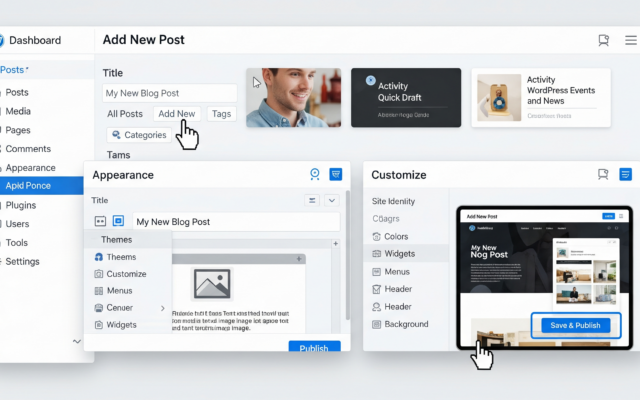
Для создания новой записи нужно перейти в раздел «Записи» → «Добавить запись». Интерфейс редактора включает:

  • Редактор блоков (Gutenberg): интуитивно понятная система, позволяющая добавлять текст, изображения, видео и другие элементы с помощью drag-and-drop.
  • Панель инструментов: кнопки для форматирования текста, добавления заголовков, списков и других элементов.
  • Метки и категории: позволяют структурировать контент для удобства навигации пользователей.

1.2. Редактирование и публикация

После написания статьи её можно предварительно просмотреть, добавить в черновики или сразу опубликовать. В настройках записи доступны:

  • Статус публикации: выбор между «Опубликовано», «В черновике» и другими опциями.
  • Автор и дата: возможность изменить автора статьи или запланировать её публикацию на будущую дату.
  • Изменение URL: настройка «友好ного» slug для удобства SEO.

1.3. Управление категориями и тегами

Категории и теги помогают пользователям ориентироваться в контенте. В разделе «Записи» → «Катетории» можно:

  • Создавать новые категории с подкатегориями.
  • Назначать родительские и дочерние категории для сложной структуры сайта.
  • Управлять тегами, которые позволяют более детально классифицировать контент.

2. Настройка внешнего вида сайта через темы

Раздел «Внешний вид» (Appearance) — это ключевой элемент панели управления, который позволяет изменить дизайн и функциональность сайта без изменения кода. Здесь пользователи могут выбрать тему, настроить её параметры и управлять виджетami.

2.1. Выбор и установка тем

В WordPress доступно множество бесплатных и платных тем, которые можно установить через раздел «Внешний вид» → «Темы». Процесс включает:

  • Поиск тем: фильтрация по популярности, дате обновления и другим критериям.
  • Предварительный просмотр: возможность оценить, как тема будет выглядеть на сайте.
  • Установка и активация: после выбора темы её нужно установить и активировать.

2.2. Настройка параметров темы

После установки темы можно настроить её внешний вид и функциональность через раздел «Внешний вид» → «Настройки темы». Обычно здесь доступны:

  • Цветовая схема: изменение цветов оформления.
  • Шрифты и кеглирование: настройка типоγραφки для удобочитаемости.
  • Логотип и футер: добавление или замена логотипа, а также изменение дизайна подвала сайта.
  • Меню: создание и настройка основных и дополнительных меню для навигации.

2.3. Работа с виджетami

Виджеты — это модули, которые можно добавлять в боковые панели, футер или другие виджетные зоны. В разделе «Внешний вид» → «Виджеты» доступны:

  • Поиск и добавление виджетов: например, «Недавние записи», «Категории», «Метки».
  • Настройка параметров: изменение заголовков, количества элементов и других деталей.
  • Перемещение виджетов: drag-and-drop для удобной расстановки элементов.

3. Управление плагинами: расширение функциональности

Плагины — это основное средство для расширения возможностей WordPress. В разделе «Плагины» (Plugins) пользователи могут устанавливать, активировать и обновлять плагины, а также управлять их настройками.

3.1. Установка и активация плагинов

Плагины можно установить через раздел «Плагины» → «Добавить плагин». Процесс включает:

  • Поиск плагинов: фильтрация по популярности, рейтингом и ключевым словам.
  • Установка и активация: после выбора плагин устанавливается и активируется для работы.
  • Ручное добавление: возможность загрузить архив с плагином вручную.

3.2. Настройка плагинов

После установки плагин нужно настроить через раздел «Плагины» → «Настроить». Обычно здесь доступны:

  • Основные параметры: например, настройка SEO-плагинов или форм обратной связи.
  • Интеграция с другими сервисами: подключение к CRM, аналитике или платёжным системам.
  • Безопасность и оптимизация: настройка брандмауэров, кэширования и других функций.

3.3. Управление активированными плагинами

В разделе «Плагины» → «Установленные плагины» можно:

  • Деактивировать или удалять плагины: для очистки системы от ненужных элементов.
  • Обновлять плагины: важно для безопасности и совместимости с WordPress.
  • Проверять активность плагинов: чтобы избежать конфликтов между ними.

4. Настройка параметров сайта в разделе «Настройки»

Раздел «Настройки» (Settings) — это центр управления основными параметрами сайта. Здесь можно настроить общие настройки, чтение, комментарии и другие важные функции.

4.1. Общие настройки

В подразделе «Общее» (General) доступны:

  • Название сайта и slogan: изменение заголовка и подзаголовка.
  • URL-адреса: настройка адресов для сайта и администраторской панели.
  • Язык и часовое пояс: важно для международных проектов.
  • Режим видимости: выбор между «Публичный» или «Приватный».

4.2. Настройка чтения и комментариев

В подразделе «Чтение» (Reading) можно:

  • Выбрать страницу для главной: например, статическую страницу или ленту записей.
  • Настроить количество записей на странице: для оптимизации пользовательского опыта.
  • Разрешить или запретить комментарии: важно для взаимодействия с аудиторией.

4.3. Настройка медиафайлов и постоянных ссылок

В подразделе «Медиа» (Media) можно:

  • Изменить размеры миниатюр: для оптимизации загрузки изображений.
  • Настроить постоянные ссылки (Permalinks): важно для SEO, например, использование структуры «/%postname%/».

5. Практические примеры и кейсы

Рассмотрим несколько практических примеров использования панели управления WordPress.

5.1. Создание блога с нуля

Кейс: Запуск личного блога за 2 часа

1. Установить тему «Astra» или «GeneratePress» для быстрой настройки.

2. Создать 5 категорий (например, «Технологии», «Путешествия», «Лайфхаки»).

3. Написать и опубликовать 3 статьи с использованием блоков Gutenberg.

4. Установить плагин «Yoast SEO» для оптимизации контента.

5. Настроить меню и виджеты для удобной навигации.

5.2. Оптимизация сайта под SEO

Действие Инструмент
Анализ ключевых слов Плагин «Rank Math» или «All in One SEO Pack»
Настройка meta-описаний Yoast SEO
Создание XML-sitemap Google XML Sitemaps
Оптимизация изображений Плагин «Smush» или «EWWW Image Optimizer»

5.3. Настройка интернет-магазина с WooCommerce

Для создания магазина на WordPress нужно:

  1. Установить тему для WooCommerce, например, «Storefront».
  2. Настроить плагин WooCommerce: добавить товары, категории, цены и описания.
  3. Подключить платежные шлюзы, такие как «Stripe» или «PayPal».
  4. Настроить доставку и налоги в разделе «WooCommerce → Настройки».
  5. Установить плагин для расширенных функций, например, «Product Table for WooCommerce» для отображения товаров в таблице.

Заключение: Как эффективно управлять сайтом на WordPress

Итоговые рекомендации:

  • Регулярно обновляйте плагины и ядро WordPress для защиты от уязвимостей.
  • Используйте темы с хорошей документацией, такие как «Divi» или «Elementor», для быстрой разработки.
  • Оптимизируйте скорость загрузки сайта с помощью плагинов кэширования, например, «WP Rocket».
  • Анализируйте трафик и поведение пользователей с помощью Google Analytics или «MonsterInsights».
  • Создавайте резервные копии с помощью плагинов «UpdraftPlus» или «BlogVault».

Панель администрирования WordPress — это мощный инструмент, который позволяет создавать и управлять сайтами любого уровня сложности. От простых блогов до сложных интернет-магазинов, все возможно с правильной настройкой и использованием доступных функций. Начните с изучения основ, а затем постепенно расширяйте свои навыки, экспериментируя с плагинами и темами.

Если у вас остались вопросы или вы хотите углубиться в какую-то конкретную область, например, настройку безопасности или работу с шаблонами, оставляйте комментарии — мы с удовольствием ответим!


Ваш комментарий

Ваш адрес email не будет опубликован. Обязательные поля помечены *