Как настроить электронную почту в WordPress?
Руководство по настройке электронной почты в WordPress
WordPress является одной из самых популярных CMS для создания сайтов и блогов, но часто возникает необходимость отправки электронных писем от имени своего сайта. Это может быть связано с уведомлениями о комментариях, подтверждениями заказов в интернет-магазине или автоматическими рассылками подписчикам вашего блога. В этой статье мы подробно разберем, как настроить электронную почту в WordPress и что нужно знать для эффективного использования этого функционала.
Почему важно правильно настроить электронную почту?
При правильной настройке отправки писем от имени вашего сайта вы можете:
- Увеличить доверие к вашему сайту благодаря корректно отображаемым адресам отправителей.
- Снизить вероятность попадания ваших сообщений в спам, что повышает доставку важных уведомлений до пользователей.
- Автоматизировать процессы на сайте (например, автоматическое подтверждение регистрации новых пользователей).
Этапы настройки электронной почты
1. Определите цели и нужды отправки писем
Перед тем как приступить к настройке, важно определиться с основными задачами использования функционала электронной почты:
- Отправка уведомлений о новых комментариях.
- Автоматизация процессов подтверждения регистрации пользователей.
- Рассылки информационных писем подписчикам.
2. Настройте базовые параметры WordPress
Для начала вам нужно настроить общие параметры отправки писем в WordPress:
- Войдите в админку вашего сайта (обычно это
yourwebsite.com/wp-admin). - Перейдите в раздел «Настройки» > «Общие».
- В блоке «E-mail адрес отправителя», укажите электронную почту, от имени которой будут отправляться письма (например, admin@yourwebsite.com).
3. Использование плагинов для улучшенной настройки
Для более гибкой и эффективной работы с электронной почтой можно использовать специализированные плагины:
- WP Mail SMTP:
- Устанавливает прямую связь вашего сайта с почтовым сервисом (например, Gmail), что улучшает доставку писем и снижает вероятность попадания в спам.
- Зайдите в админке WordPress на «Плагины» > «Добавить новый».
- Найти плагин WP Mail SMTP, кликните «Установить» и затем «Активировать».
- Перейдите в «Настройки» > «WP Mail SMTP», чтобы начать настройку.
- В разделе «SMTP серверы» выберите подходящий для вас сервис (например, Gmail).
- Заполните поля с данными вашего почтового аккаунта (логин и пароль) или используйте специальные ключи доступа.
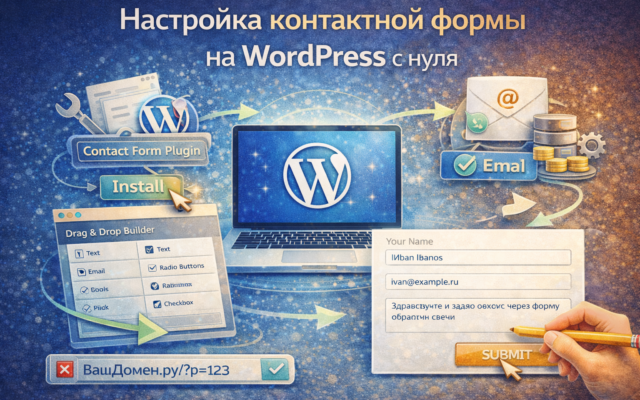
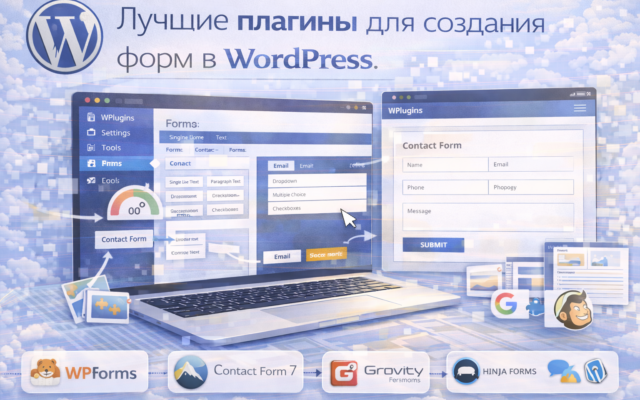
- Contact Form 7:
- Встроенная функция WordPress для создания форм обратной связи, которые могут отправлять письма на указанные вами адреса.
4. Настройка рассылок
Если вы планируете использовать свой сайт для регулярных информационных рассылок или маркетинговых кампаний:
- Mailchimp:
- Популярный сервис управления подписной базой и рассылки электронных писем.
- Перейдите на «Плагины» > «Добавить новый» и найдите MailChimp for WP (от MailPoet).
- Установите и активируйте плагин.
- Войдите через аккаунт Mailchimp или создайте новый.
- Настройте форму подписки на вашем сайте в админке WordPress.
5. Автоматизация процессов с помощью дополнительных инструментов
Для автоматизации отправки электронной почты (например, подтверждение регистрации нового пользователя) можно использовать:
- WPForms:
- Позволяет создавать формы для различных целей и настраивать их так, чтобы они автоматически отправляли письма.
6. Тестирование настроек
После того как вы установили плагины и настроили параметры электронной почты:
- Тестируйте все вновь созданные формы или процессы.
- Отправьте тестовое письмо, чтобы убедиться, что оно дошло по назначению и корректно отображается получателем.
7. Мониторинг доставки писем
После запуска рассылок важно регулярно мониторить их доставку:
- Следите за статистикой открытости и кликов в сервисах, таких как Mailchimp.
- Обеспечьте возможность отписки из рассылок для соблюдения правил GDPR.
Рекомендации по улучшению доставки писем
- Используйте проверенные SMTP серверы (Gmail, Sendinblue и другие).
- Настройте SPF/DKIM/DMARC записи DNS, чтобы повысить доверие почтовых сервисов к вашим письмам.
- Создавайте релевантный контент для рассылок и избегайте спама, что улучшит статистику доставки.
Заключение
Настройка электронной почты в WordPress позволяет не только автоматизировать процессы на сайте, но и эффективно взаимодействовать с пользователями через рассылки и уведомления. Используя специализированные плагины, вы можете легко интегрировать различные почтовые сервисы и значительно повысить качество отправляемых сообщений.
Помните о важности тестирования настроек и регулярного мониторинга доставки писем для улучшения доверия пользователей к вашему сайту. Это поможет вам создать эффективную систему электронной почты, которая будет работать на благо вашего бизнеса или проекта.