Как я настраивал AI Client в WordPress 7.0 и подключал Claude
Как я дошёл до жизни такой
После того как я обновился до WordPress 7.0 Armstrong, в админке появился новый раздел — Settings → Connectors. Честно говоря, сначала я подумал: «Очередная админская плюшка, которая будет пылиться». Ну сколько раз нам обещали AI в WordPress? Были какие-то плагины, Jetpack AI, ещё что-то… Но каждый раз это был либо платный сервис, либо костыль на трёх плагинах.
А тут — прямо в ядре. Без дополнительных плагинов. Просто зашёл, вставил API-ключ, и AI появился во всём редакторе. Я офигел.
Решил разобраться как следует и заодно рассказать вам, чтобы вы не наступали на те же грабли, на которые наступил я.
Что такое AI Client и с чем его едят
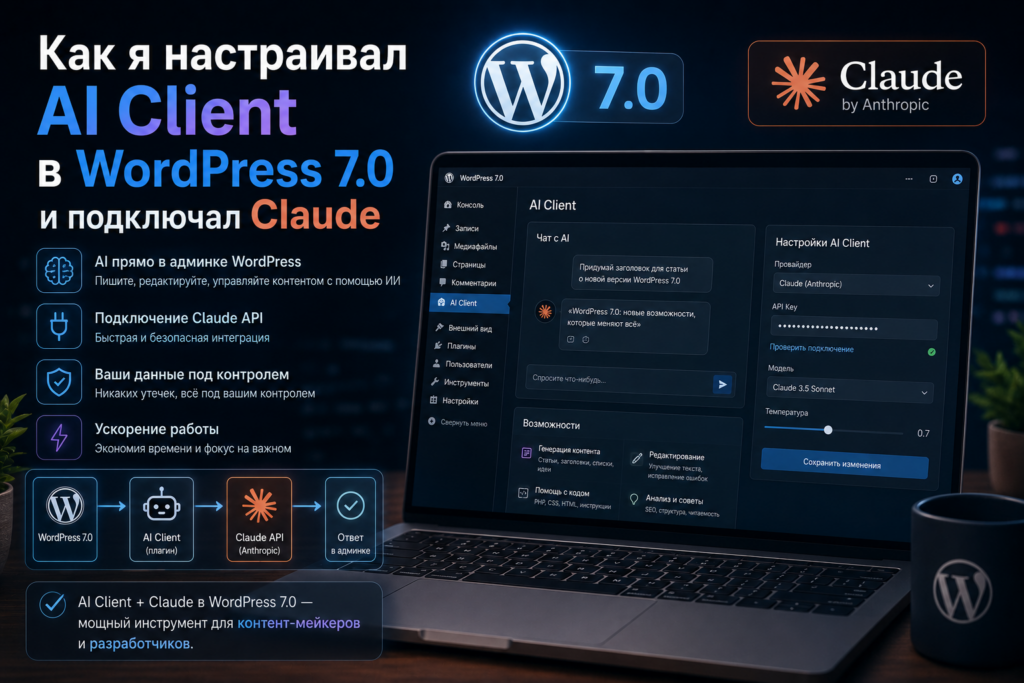
Если коротко — WordPress 7.0 включает в себя WP AI Client. Это такая прослойка, которая умеет разговаривать с разными AI-моделями через единый интерфейс. Ты не привязываешься к одному провайдеру — хочешь сегодня Claude, хочешь завтра GPT, хочешь Gemini от Google. Просто меняешь ключ в настройках.
Работает это так:
- Твой сайт отправляет запрос к AI Client
- AI Client сам решает, к какому провайдеру обратиться (или ты выбираешь явно)
- Провайдер возвращает ответ
- AI Client отдаёт результат обратно в редактор
Вся магия происходит на стороне сервера. То есть твой API-ключ не светится в коде страницы, не уходит в браузер пользователя — он хранится в опциях WordPress и используется только при запросах из админки. С точки зрения безопасности — молодцы, сделали грамотно.
Поддерживается три провайдера из коробки:
- Anthropic — Claude (Opus, Sonnet, Haiku)
- OpenAI — GPT-4o, GPT-4o-mini, o3
- Google — Gemini 2.0 Flash, Gemini 2.5 Pro
Я перепробовал все три. Спойлер: остановился на Claude.
Почему я выбрал Claude, а не GPT или Gemini
Сначала я подключил GPT-4o-mini, потому что у меня уже был аккаунт в OpenAI. Работает. Быстро. Но… с русским языком у GPT есть нюансы. Он вроде пишет правильно, но как-то «сухо». Если попросить написать заголовок для статьи — выдаёт шаблонное. Без души.
Gemini 2.0 Flash от Google — приятно удивил скоростью. Он шевелится быстрее всех. Но контекст у него поменьше, и на русском он временами пишет странно. Падежи согласовывает не всегда, может придумать слово, которого не существует.
Claude (я использовал Sonnet 4, а потом попробовал Opus 4) — вот это love с первого промпта. Он лучше понимает контекст в русском тексте, пишет живым языком, не пытается впарить шаблон. Попросил написать заголовок — выдал 5 вариантов, и все годные. Попросил alt-текст к картинке сервера — описал так, что SEO-плагин поставил зелёную галочку.
Ещё важный момент — у Claude большой контекст (200k токенов). То есть я могу скормить ему всю статью целиком и попросить придумать заголовок или выдержку, и он реально учтёт весь текст, а не только первые абзацы.
Как я регистрировался в Anthropic
Зашёл на console.anthropic.com, нажал «Sign Up», зарегался через Google. Подтвердил почту — всё за минуту.
Дальше — биллинг. Антропик даёт бесплатного кредита при регистрации. Этого хватило, чтобы потестировать всё и не платить сразу. Я нагенерил где-то 300 заголовков, штук 50 alt-текстов и ещё кучу описаний — и потратил около .20.
API-ключ создаётся в разделе API Keys. Там есть два типа ключей:
- Admin key — для управления аккаунтом (не нужен для WordPress)
- API key — именно его мы будем вставлять в настройки
Я создал ключ, скопировал (важно — он показывается один раз, сохраните его сразу!), и пошёл в админку WordPress.
Подключение в Settings → Connectors
Захожу в админку: Settings → Connectors. Там уже висят три карточки — Anthropic, OpenAI, Google. Выбираю Anthropic, нажимаю «Connect».
Появляется поле для API-ключа. Вставляю. Нажимаю «Save».
Всё. AI Client настроен. Можно пользоваться.
Я проверил — статус «Connected» зелёным горит. Если ключ невалидный — подсветит красным и напишет ошибку. Тут без сюрпризов.
Дальше я решил, что подключить можно и другие модели — нажал «Add Connection», выбрал OpenAI, вставил второй ключ. Теперь у меня два провайдера активны. В настройках можно указать, какой из них приоритетный. Я выставил Anthropic как default, OpenAI как fallback.
Первая генерация — заголовок статьи
Самый простой способ проверить AI Client — открыть редактор поста. В правой панели (там где Document) появилась новая секция — «AI». Если не видите — нажмите на иконку AI в тулбаре редактора или загляните в Settings → Preferences → AI и убедитесь, что AI Assistant включён.
Я открыл черновик статьи, который лежал мёртвым грузом месяца три, выделил весь текст, нажал «Generate Title».
Секунды через две AI Client сгенерировал 3 варианта. Первый — «Основы настройки веб-сервера на Ubuntu 24.04». Неплохо. Второй — «Как я собирал сервер на Ubuntu и не выкинул ноутбук в окно». Вот это уже похоже на мой стиль! Третий — «Полное руководство по настройке Ubuntu Server 2026». Тоже норм, но шаблонно.
Я выбрал второй вариант. И правда — когда заголовок отражает твой голос, статья читается иначе.
Генерация alt-текстов для изображений
У меня на сайте примерно 150 статей, и в каждой хотя бы одна картинка. Alt-тексты я проставлял через раз. Это огромная дыра для SEO (Yoast ругается), но вручную проставить alt к каждой картинке — это ад.
WordPress 7.0 AI Client умеет генерировать alt-тексты автоматически. Работает прямо в Media Library:
- Открываешь изображение
- В правой панели есть поле Alt Text
- Рядом — кнопка «Generate with AI»
- Нажимаешь — и через секунду alt-текст готов
Я протестировал на фотке своего сервера с Proxmox. Сгенерировал: «Стойка с серверным оборудованием Proxmox: монитор, системный блок и сетевой коммутатор в дата-центре». Я бы сам лучше не написал. И ключевые слова вставил, и описал содержимое без спама.
Единственное — AI иногда приукрашивает. На фотке был просто стол с компом, а он написал «серверная стойка в дата-центре». Пришлось поправить на «Мой рабочий стол с сервером Proxmox». Но это дело двух секунд.
Генерация кратких описаний (excerpt)
Yoast SEO упорно требует «мета-описание» для каждой статьи. Раньше я либо писал руками, либо копировал первый абзац. Теперь в редакторе есть кнопка «Generate Excerpt».
AI Client анализирует весь текст статьи и выдаёт краткое описание в 2-3 предложения. Я попробовал на старой статье про ComfyUI — и описание получилось даже лучше, чем моё оригинальное. Без спойлеров, интригующее, с ключевым запросом.
Ещё можно настроить стиль: формальный, разговорный, маркетинговый. Я, конечно, выбрал разговорный — он ближе к моему «голосу».
Abilities API — что это и зачем
Кроме базовой генерации текста, WordPress 7.0 предлагает Abilities API. Это такой реестр того, что твой сайт «умеет делать» — и эти умения доступны AI для вызова.
Например, из коробки есть такие abilities:
get_site_settings— получить настройки сайтаget_current_user_info— информация о текущем пользователеlist_posts— список постовget_post_content— содержимое поста
Разработчики плагинов могут добавлять свои abilities. Я уже думаю написать ability для моего AI Image Generator, чтобы он генерировал картинки через ComfyUI прямо из редактора.
Как это работает на практике: ты пишешь промпт «Напиши заголовок для статьи о настройке Nginx», и AI Client сначала вызывает ability get_site_settings чтобы понять, какой у тебя сайт, потом list_posts чтобы не предлагать уже существующий заголовок, и только потом генерирует. То есть он контекстно осознаёт, что происходит на сайте.
Этот подход мне напомнил MCP (Model Context Protocol) от Anthropic, только заточенный под WordPress. И это круто.
Подводные камни
Не всё было гладко. Вот с чем я столкнулся:
Лимиты API
Claude Sonnet имеет лимит 1000 запросов в минуту на бесплатном тарифе. Для блога — с головой. Но Opus — всего 50 запросов в минуту. Если начнёте генерировать alt-тексты для всех картинок разом — упрётесь в лимит и получите ошибку «Rate limit exceeded».
Я решил: для массовой генерации использую Sonnet (он быстрый и дешёвый), а для сложных задач — Opus.
Стоимость
Я посчитал:
- Генерация заголовка — ~150 токенов = .001
- Генерация alt-текста — ~100 токенов = .0007
- Генерация описания (excerpt) — ~300 токенов = .002
Если делать это для каждого поста — копейки. На все 150 статей я потрачу около -3. Это дешевле любого AI-плагина с ежемесячной подпиской.
Русский язык
С ним справляются все три провайдера, но лучше всех — Claude. GPT иногда пишет по-русски с английскими конструкциями. Gemini — самые дешёвые, но качество русского ниже.
Безопасность
API-ключи хранятся в БД WordPress в опциях. Если сайт взломают — ключ утечёт. Поэтому:
- Не используйте ключи с доступом к биллингу (создавайте отдельный ключ только для WordPress)
- Поставьте ограничение spending limit в Anthropic (я выставил в месяц)
- Регулярно проверяйте usage в консоли Anthropic
Что дальше — интеграция с ComfyUI
У меня на сервере крутится ComfyUI в Docker с Dreamshaper 8. Сейчас он работает сам по себе — через отдельный PHP-плагин, который я написал.
Но теперь, с Abilities API, я могу создать ability для генерации изображений прямо из редактора: пишу картинку → AI Client (Claude) обрабатывает промпт → передаёт в ComfyUI → результат помещается прямо в медиатеку. Без переключения между админками.
Пока это в планах. Если сделаю — напишу статью.
Сравнение Claude vs GPT vs Gemini
Свёл в таблицу для наглядности:
| Параметр | Claude (Anthropic) | GPT (OpenAI) | Gemini (Google) |
|---|---|---|---|
| Скорость | Средняя (Sonnet), медленно (Opus) | Быстро (GPT-4o-mini), средне (4o) | Очень быстро (Flash) |
| Русский язык | Отлично | Хорошо | Средне |
| Контекст | 200K токенов | 128K токенов | 1M токенов |
| Цена (за 1M входных токенов) | (Sonnet), (Opus) | .15 (mini), .5 (4o) | .10 (Flash), .25 (Pro) |
| Качество генерации | Высокое, «живой» текст | Хорошее, иногда шаблонное | Среднее, странности с русским |
| Бесплатный кредит | (устаревает) | free tier с лимитами |
Мой выбор для WordPress — Claude Sonnet. Оптимум по цене и качеству. Opus — для сложных задач. Gemini — если бюджет критичен.
Выводы
Честно — я не ожидал, что AI в WordPress 7.0 будет настолько продуманным. Я думал, будет какая-то галочка «включить AI» и кривой чат-бот в углу. Но получил реально рабочий инструмент, который ускоряет написание постов в разы.
Что я делаю теперь по-другому:
- Все заголовки гоняю через AI — выбираю лучший из 3-5 вариантов
- Alt-тексты к изображениям — только через AI, не парюсь
- Excerpt для старых постов — прогоняю пачками через AI Client
- Мета-описания — AI генерирует, я только утверждаю
Единственное, о чём жалею — что не подключил это раньше. Хотя без WP 7.0 это было невозможно, так что грех жаловаться.
Если вкратце:
- Зарегистрируйся в Anthropic (console.anthropic.com) — бесплатно, дают на тест
- Создай API-ключ в разделе API Keys
- В админке WordPress: Settings → Connectors → Anthropic → вставь ключ
- Открой любой пост — в редакторе появились AI-кнопки
- Генерируй заголовки, alt-тексты, описания
- Поставь spending limit , чтобы не уйти в минус
Всё. AI в WordPress теперь реальность, и она бесплатная (ну почти).
Больше статей про WordPress — от установки до продвижения — я собрал в сводном гайде.