Поменял язык админки WordPress
Зачем менять язык админки
Когда я только установил WordPress, админка была на английском. Для разработчика это не проблема, но я стал замечать, что английские названия разделов замедляют меня, когда я объясняю сайт другим людям. А ещё я хотел, чтобы сайтом могли пользоваться люди без технического английского — и им было бы гораздо проще работать с русским интерфейсом.
Плюс ко всему, перевод интерфейса на русский помогает быстрее находить настройки: названия становятся интуитивными. Я поменял язык админки и убедился, что процесс занимает буквально минуту, хотя есть пара нюансов, о которых стоит знать заранее.
Где меняется язык в настройках
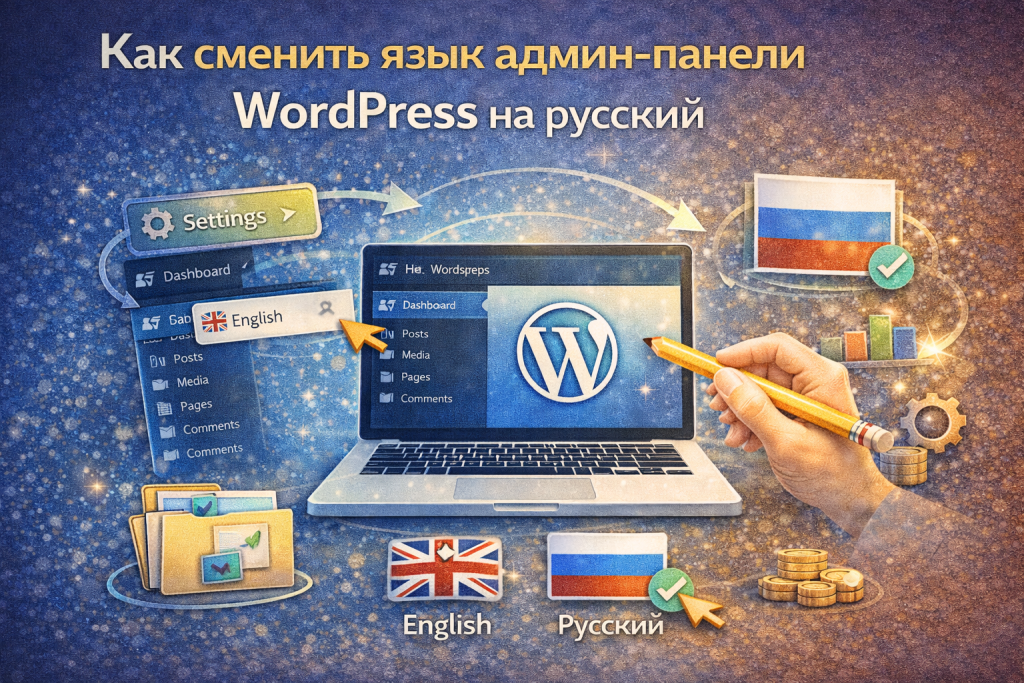
Язык сайта меняется в разделе «Настройки — Общие». Там есть пункт «Язык сайта», где выпадающим списком выбирается нужный язык. Я выбрал русский, сохранил настройки, и админка сразу перезагрузилась уже на русском языке. Всё просто и не требует перезагрузки сервера.
Важный момент: этот пункт отвечает за язык интерфейса админки и, при определённых настройках, за язык отображения сайта. Меняется только оболочка, а не содержимое ваших материалов. Статьи и страницы остаются на том языке, на котором были написаны.
Что именно переводится, а что нет
После смены языка я проверил, что перевелось, а что осталось прежним. Названия разделов, кнопки, подсказки — всё стало русским. Но тексты ваших постов, названия рубрик и записи, созданные до смены языка, не переводятся автоматически. Это логично: машина не может перевести ваш контент без потери смысла.
Некоторые плагины тоже имеют свои языковые файлы. Часть из них автоматически подхватила русский, но встречаются модули, которые остались на английском. Для полноты перевода плагины обновляются до версий с поддержкой русского или добавляются ручные переводы.
Как перевести отдельного пользователя
Иногда нужно, чтобы язык отличался для конкретного пользователя, например помощника или клиента, которому вы даёте доступ. WordPress позволяет настроить язык в профиле каждого пользователя. Этот язык будет использоваться для его интерфейса, независимо от общего языка сайта.
Я пользуюсь этой возможностью, когда приглашаю кого-то для управления контентом. Пользователь выбирает удобный язык у себя в профиле, и его админка отображается так, как он привык. Это особенно удобно в командах с людьми разного уровня владения английским.
Смена языка после наполнения сайта
Частый вопрос, с которым я сталкивался: можно ли менять язык после того, как сайт уже наполнен контентом? Ответ — можно, но переводиться будет только интерфейс. Существующие материалы не переведутся сами. Если вы рассчитывали на автоперевод статей, этого механизма в WordPress нет.
Для перевода контента нужны отдельные инструменты: плагины мультиязычности или ручная работа. Я рекомендую не путать смену языка админки с полной локализацией сайта. Это две разные задачи, и решаются они по-разному.
Автозагрузка языковых файлов
При выборе русского языка WordPress автоматически скачивает нужный языковой пакет. Языковые файлы официально поддерживаются и регулярно обновляются. Если установка прошла не с первого раза, можно установить файлы вручную, загрузив их в папку languages.
Я проверял вариант с ручной установкой на одном проекте, где автоматическая загрузка не сработала из-за ограничений хостинга. Скачал архив, распаковал в нужную папку, и язык подхватился без проблем. Способ рабочий, хоть и менее удобный.
Влияет ли язык на скорость
Смена языка админки практически не влияет на скорость сайта. Языковые файлы загружаются только в админку, а посетители сайта их не видят. Нагрузка минимальна, и производительность остаётся прежней. Так что бояться тормозов из-за русского языка не стоит.
Единственный нюанс — если вы включаете перевод и для фронтенда, добавляются дополнительные запросы. Но в обычном режиме, когда язык меняется только для админки, никакого влияния на скорость загрузки страниц нет.
Как я переводил названия рубрик
После смены языка админки я заметил, что рубрики и метки остались с английскими названиями, которые я задавал при создании. Их я переименовал вручную в разделе «Рубрики». Это было быстро: выбрал рубрику, поменял название и ярлык, сохранил. Ссылки на страницы при этом можно оставить прежними, чтобы не ломать индексацию.
Важно при переименовании ярлыков помнить про постоянные ссылки. Если поменять ярлык рубрики, изменится её адрес, и старые ссылки могут привести к ошибке. Я сначала проверил, не ссылаются ли на рубрику важные материалы, и только потом менял название.
Перевод тем и плагинов
Для полного перевода интерфейса я столкнулся с тем, что часть тем и плагинов не имеет готового русского перевода. Решение — использовать файлы перевода, если разработчик их предоставляет, или добавлять свои переводы. Многие популярные темы уже локализованы, поэтому проблем почти не было.
Для нетипичных плагинов я искал переводы в репозитории WordPress или добавлял свои строки в языковые файлы. Это требует аккуратности, но позволяет добиться полного перевода. Если язык для вас критичен, выбирайте модули с поддержкой локализации с самого начала.
Ошибки при смене языка
Пара ошибок, на которые я натыкался, стоит упомянуть. Первая — смена языка сайта, когда я хотел поменять только язык админки. В результате изменился и язык фронтенда, что было нежелательно. Второй момент — забыл сохранить настройки до перезагрузки страницы, и изменения не применились.
Чтобы избежать путаницы, я теперь разделяю два понятия: язык админки и язык сайта. В настройках есть отдельные опции, и важно не перепутать их. Потратив минуту на чтение настроек, вы избавите себя от лишней работы.
Многоязычный сайт: отличие от смены языка
Важно различать простую смену языка админки и создание полноценного многоязычного сайта. В первом случае меняется только интерфейс управления. Во втором — подготавливаются версии контента на разных языках, и посетитель сам выбирает, на каком языке читать материалы. Это принципиально разные задачи.
Для многоязычности нужны отдельные плагины вроде Polylang или WPML. Они позволяют переводить статьи, рубрики и даже админ-интерфейс по желанию. Если вам нужен именно многоязычный сайт, простая смена языка его не заменит. Планируйте локализацию заранее, а не в середине проекта.
Когда язык лучше не менять
Есть ситуации, когда смена языка админки нежелательна. Если ваша команда привыкла к английским названиям и использует документацию на английском, перевод может внести путаницу. Также не стоит менять язык, если плагины, которыми вы активно пользуетесь, не поддерживают русский — интерфейс будет смешанным.
Я советую пробовать перевод на тестовой копии, чтобы оценить, насколько он вам удобен. Если после перехода на русский что-то мешает, всегда можно вернуться назад в тех же настройках. Смена языка не повреждает данные и полностью обратима.
Язык для разных ролей
В команде, где разные люди управляют контентом, языковые настройки на уровне пользователя очень выручают. Я даю помощникам русский интерфейс, а сам работаю на английском, где названия некоторых функций для меня привычнее. У каждого пользователя свой язык, и это никак не влияет на остальных.
Настроить это просто: в профиле пользователя есть поле выбора языка. Если выбрать вариант «По умолчанию», будет использоваться язык сайта. Если указать конкретный — он перекроет общий. Такая гибкость избавляет от споров о том, какой язык «правильнее».
Мой финальный набор настроек
После всех экспериментов я пришёл к простой схеме. Общий язык сайта — русский, чтобы интерфейс был понятен всем, кто работает с админкой. Для себя я оставил английский в профиле, потому что привык к нему при разработке. Контент статей пишу на русском, и на него языковые настройки не влияют.
Проверка после смены языка
После переключения языка я всегда прохожусь по основным разделам админки: посты, страницы, медиафайлы, настройки. Проверяю, что всё отображается корректно и ничего не пропало. В большинстве случаев всё на месте, но такая проверка занимает пару минут и даёт спокойствие.
Ещё я проверяю, что консоль и меню не «сломались» — иногда плагины выводят свои пункты с непереведёнными названиями. Это не ошибка, а особенность, с которой легко смириться. Полный перевод интерфейса достигается обновлением плагинов до локализованных версий.
Поддержка языковых пакетов
Русский язык в WordPress официально поддерживается и обновляется. При выходе новых версий ядра языковые файлы обновляются автоматически. Это удобно: не нужно ничего скачивать вручную. Локализация держится в актуальном состоянии без моего участия.
Если бы я выбрал менее распространённый язык, файлов перевода могло бы не быть, и пришлось бы переводить вручную. Для русского такого риска нет. Поэтому, если ваш основной язык — русский, смело меняйте интерфейс, поддержка будет постоянной.
Смена языка без доступа к админке
Иногда нужно поменять язык, когда админка недоступна. Например, после установки по умолчанию сайт работает на английском, а вы хотите сразу русский интерфейс. Решить это можно через файл конфигурации, добавив строку определения языка. Она заставит движок загружать нужный языковой пакет ещё до входа в админку.
Этот приём я использую при развёртывании новых проектов. Добавил настройку в wp-config.php — и сайт сразу на русском. Такой способ удобен для автоматизации установки и не требует ручных шагов. Правда, файл надо править осторожно, делая резервную копию перед изменениями.
Кэш после смены языка
После смены языка может показаться, что изменения не применились, если включено кэширование. Админка или отдельные страницы иногда показывают старые языки из-за закэшированных данных. Я столкнулся с этим на одном проекте, где плагин кэширования держал старые версии страниц.
Решение простое — очистить кэш после изменения настроек. Я делаю это сразу после смены языка, чтобы убедиться, что обновление отобразилось корректно. Пара секунд на очистку экономит время на поиск несуществующей проблемы.
Итог
Смена языка админки WordPress — быстрая и безболезненная процедура. Язык интерфейса меняется в настройках за минуту, а для отдельных пользователей настраивается в их профилях. Главное помнить: переводится только оболочка, а контент остаётся как есть. Если вы работаете на русском и хотите удобной админки — смело меняйте язык, это не потребует лишних усилий. В моей практике перевод админки оказался одним из самых простых и полезных изменений, которые можно быстро внести в WordPress. Попробуйте, и вы быстро оцените удобство работы в понятном интерфейсе. А если появятся вопросы, ответы почти всегда есть в документации и на форумах.