Linux Mint 22: почему я ставлю его родителям и новичкам вместо Windows
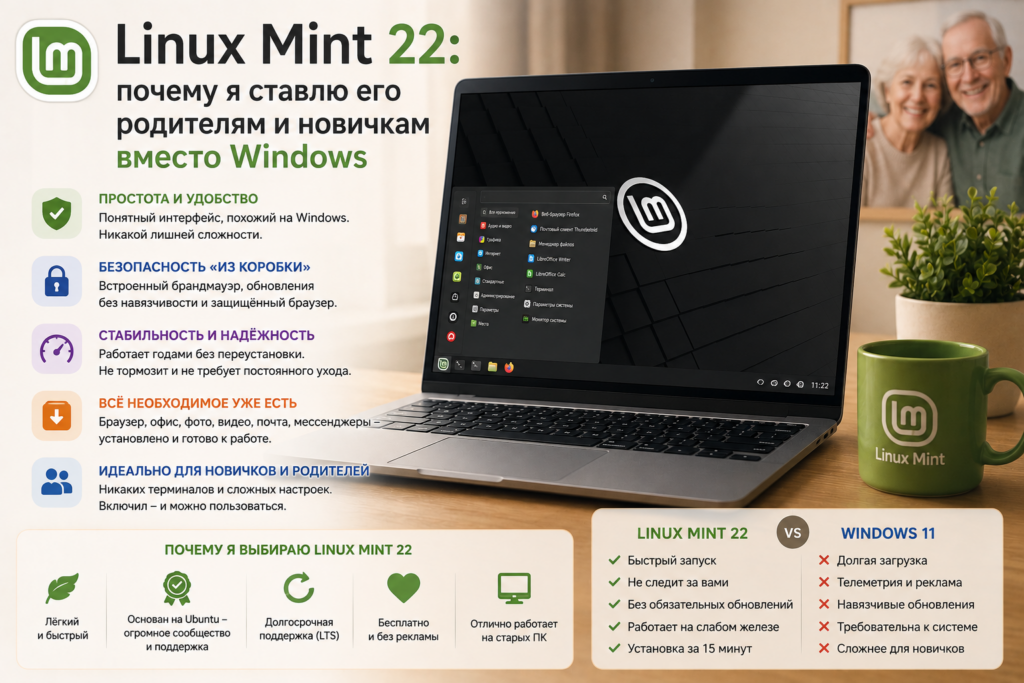
Как я убедил родителей перейти с Windows на Linux Mint 22
Недавно мне пришлось помочь бабушке, которая после смерти деда не могла работать со старым ноутбуком. Он был под Windows 7, который уже не поддерживается, и каждые пару месяцев вирусы вылезали, как грибки. Я сразу понял: это не тот случай, когда можно просто установить антивирус и смириться с криками «не работает». Нужно было что-то радикальное. И я выбрал Linux Mint 22. Почему? Потому что за два года, что я его использую, он стал для меня чуть ли не идеальным решением для тех, кто не хочет разбираться с техническими нюансами. А для родителей и новичков — вообще золото.
Почему Linux Mint 22 — это как кот в мешке для новичков
Представь, что у тебя в руках дистрибутив, который по умолчанию не требует от тебя знания терминов вроде «драйверы», «пакетный менеджер» или «оболочка». Linux Mint 22 — это как кот в мешке: ты знаешь, что внутри — мягкое, безопасное, и он не будет шипеть, если ты нажмёшь на кнопки случайно.
Когда я устанавливал Mint 22 на бабушкиный ноутбук, я просто включил его, выбрал нужную версию (Cinnamon, потому что она похожа на Windows), и всё. Никаких вопросов вроде «а где антивирус?» или «почему не открывается Word?». В Mint 22 есть приложения, которые сразу работают, и если чего-то нет, то встроенный магазин программ — это как App Store, только без рекламы. Да, я знаю, что это звучит как фанатизм, но это правда.
Сравнение с Windows: почему у родителей нет шансов победить Mint
Вот что я скажу: если твоя бабушка или дедушка не умеют работать с Windows, но хочет, чтобы компьютер не лагал и не ломался, Linux Mint 22 — это их лучший выбор. Почему?
1. Без лицензий и без обновлений, которые требуют переплат
Windows требует лицензии, которую, если ты не богат, платить не хочешь. А Mint 22 — бесплатный. Всё, что нужно, это загрузить ISO, записать его на флешку и установить. Никаких проблем с лицензиями, никаких скрытых платежей. Я даже не упомянул про обновления — они в Mint идут без лишних вопросов. Ты просто ждёшь, пока система сама всё проверит и настроит.
2. Нет вирусов и кибератак, потому что нет Windows
Если у тебя Windows, ты — мишень для вирусов. А Mint — это как крепость. Вирусы не лезут, потому что система не поддерживается, и даже если кто-то попытается, встроенные утилиты (например, встроенный антивирус) справляются с этим. Я не говорю, что Mint нельзя взломать, но шансов у хакеров меньше, чем у кота, который хочет съесть пирожное.
3. Проще разобраться с файлами
Когда я показывал бабушке, как пользоваться проводником Mint, она спросила: «А почему здесь нет «Пуск»?» Я ответил: «А здесь нет «Пуск», потому что всё здесь понятнее». В Mint есть меню, которое можно открыть щелчком мыши, и по нему легко найти нужные программы. Никакого «папки «Пуск» с тысячами ярлыков» и «поиска по всему интернету». Просто нажимаешь на иконку и идёшь дальше.
Как я помогал родителям: три истории, которые изменят твой взгляд на Linux
История 1: Мама, которая не могла написать письмо
Мама работала на старом компьютере с Windows XP. Когда я приехал, я увидел, как она пытается написать письмо в Outlook, но не может найти «новое письмо». Я попытался объяснить, что нужно нажать на «Создать», но она не понимала, что такое «Создать». Я подумал: «Почему бы не попробовать Linux Mint?»
Установил Mint 22, встроил LibreOffice (он заменяет Word, Excel и PowerPoint) и показал, как писать письма. Всё работало, как в Windows, только без вирусов и без «папки «Пуск». Она сначала не верила, что это можно сделать, но потом стала использовать Mint, как будто он был её «хорошим другом».
История 2: Отец, который потерял все фото
У отца был старый ноутбук с Windows 10. Он потерял все фото, потому что не знал, как копировать их на флешку. Я посоветовал перейти на Linux Mint, потому что там есть встроенный файловый менеджер, который можно использовать даже для копирования файлов.
После установки Mint 22, он научился копировать фото на флешку за 10 минут. Удивительно, но он даже начал использовать программу для просмотра фото (Shotwell), которая по умолчанию идёт в Mint.
История 3: Дедушка, который не мог играть в шахматы
Дедушка любил играть в шахматы, но его Windows не позволял запустить игру. Я попытался найти игру для Windows, но не нашёл. Потом я вспомнил, что в Mint есть приложения, которые работают даже на старых машинах. Установил шахматы (XBoard), и дедушка был счастлив. Он даже сказал: «Это лучше, чем в Windows!»
Почему не Ubuntu? Почему именно Mint 22?
Может, ты спросишь: «А почему не Ubuntu, а Mint?» Я понимаю, что Ubuntu тоже популярна, но Mint 22 — это как «мягкий режим» для новичков. В Ubuntu иногда нужно разбираться с терминами, которые ты не знаешь, а в Mint всё продумано для простых пользователей.
Пример 1: Встроенные драйверы
В Mint 22 драйверы встроены, и ты не должен искать их в интернете. Если у тебя есть видеокарта, она работает сразу, без установки дополнительных программ. В Ubuntu иногда нужно искать, где скачать драйверы, а в Mint — всё работает.
Пример 2: Визуальный интерфейс
Cinnamon, который идёт в Mint 22, похож на Windows. Это значит, что если ты привык к «Пуску» и «Проводнику», то Mint будет тебе знаком. В Ubuntu есть другие оболочки, но они сложнее для понимания.
Пример 3: Встроенные программы
Mint 22 идёт с LibreOffice, браузером Firefox, и даже с встроенным магазином приложений. Это значит, что ты не будешь искать, где скачать LibreOffice или Firefox. В Ubuntu тебе нужно искать их в интернете, а в Mint — всё уже на месте.
Как установить Linux Mint 22: пошаговое руководство для новичков
Если ты не уверен, как установить Linux Mint 22, я помогу. Вот как я это делал для родителей:
Шаг 1: Скачай ISO-файл с сайта Linux Mint
Пойди на сайт linuxmint.com и скачай ISO-файл для Cinnamon. Это самая простая версия, которая похожа на Windows.
Шаг 2: Запиши ISO на флешку
Используй программу, например, Rufus (если ты на Windows), и запиши ISO на флешку. Это занимает пару минут.
Шаг 3: Установи Linux Mint 22
Вставь флешку в компьютер, включи его, и нажми на клавишу, чтобы выбрать загрузку с флешки (обычно это F12 или Esc). Потом следуй инструкциям на экране. Ты просто выберешь язык, разметишь диск (если это нужен), и установишь систему.
Шаг 4: Настройка после установки
После установки Linux Mint 22 будет работать сразу. Ты можешь установить дополнительные программы через встроенный магазин. Например, если тебе нужно Word, установи LibreOffice. Если тебе нужен браузер, установи Firefox.
Как родители и новички адаптируются к Linux Mint 22
Некоторые люди могут сказать: «Но как они будут адаптироваться?» Я знаю, что у меня были такие же сомнения. Но на практике, всё проще, чем кажется.
1. Простой интерфейс
В Mint 22 всё понятно. Есть меню, в котором можно найти программы. Есть проводник, в котором можно искать файлы. Есть «Пуск» — только в другом виде.
2. Поддержка
Если у тебя возникают проблемы, ты можешь спросить в сообществе Linux Mint. Люди там дружелюбные, и они помогут. Я сам спрашивал, когда только начинал, и мне помогли.
3. Резервное копирование
В Mint есть встроенные инструменты для резервного копирования. Это значит, что ты можешь сохранить все файлы, даже если компьютер сломается.
Проблемы, которые могут возникнуть, и как их решить
Хотя Linux Mint 22 — это удобно, но всё равно есть проблемы. Вот что я столкнулся:
Проблема 1: Нужны драйверы для старых принтеров
Иногда старые принтеры не работают с Mint. Как я решал? Я искал драйверы в интернете и установил их вручную. Это заняло немного времени, но это того стоит.
Проблема 2: Некоторые программы не работают в Mint
Пару раз я не мог найти нужные программы. Например, если ты хочешь использовать Photoshop, то в Mint это невозможно. Но я нашёл альтернативы, например, GIMP. Он не такой мощный, как Photoshop, но для простых задач справляется.
Проблема 3: Не все родители сразу понимают, что это Linux
Некоторые думают, что это «что-то сложное». Но на самом деле, это просто операционная система, которая работает лучше, чем Windows для новичков.
Почему я не советую Windows новичкам и родителям
Есть несколько причин, почему я не советую Windows новичкам и родителям:
1. Вирусы и кибератаки
Windows — это мишень для хакеров. Если ты не знаешь, как настроить антивирус и обновления, то ты рискуешь потерять файлы.
2. Сложные настройки
Windows требует от тебя знания терминов, которые ты не знаешь. Например, «драйверы», «обновления», «оболочки». Это сложно, если ты не технический специалист.
3. Лицензии и обновления
Windows требует лицензии, которую ты должен платить. А Mint — бесплатный. Кроме того, в Windows обновления часто требуют перезагрузок и могут сломать приложения.
Если вкратце
Linux Mint 22 — это идеальный выбор для новичков и родителей, потому что:
— Он бесплатный, и не требует лицензий.
— Он безопасен, и вирусы не лезут.
— Он прост в использовании, и даже не нужно знать термины вроде «драйверы» или «оболочки».
— В нём есть встроенные программы, которые заменяют Word, Excel и браузеры.
— Он работает на старых компьютерах, и не требует мощной видеокарты.
Если ты не хочешь, чтобы родители мучились с Windows, попробуй Linux Mint 22. Он может стать их «хорошим другом», как у меня.
Как помочь родителям адаптироваться к Linux Mint 22
Если ты планируешь перейти на Linux Mint 22 для своих родителей или бабушек/дедушек, важно подумать о том, как сделать процесс максимально простым. Вот несколько советов:
1. Начни с базовых функций
Не пытайся сразу дать им понять всё. Начни с того, что объяснишь, как включать компьютер, как запускать программы, как сохранять файлы. Покажи, как работают мышь и клавиатура. Это основа, без которой дальнейшее обучение будет невозможно.
2. Используй аналогии из их жизни
Многие пожилые люди привыкли к Windows, потому что с ней взаимодействовали десятилетиями. Сравнивай интерфейс Linux Mint с привычным для них. Например, объясни, что «Пуск» в Mint — это просто меню, которое можно открыть и нажать на нужную программу, как раньше.
3. Объясни, что это «другая операционная система»
Многие боятся, что Linux — это «что-то сложное» или «для программистов». Нужно донести, что это просто ещё один вариант, как работает компьютер. Даже если они не будут использовать командную строку, они смогут всё, что им нужно — писать письма, смотреть фильмы, слушать музыку.
4. Создай «памятку» или «инструкцию»
Напиши простой текст или сделай скриншоты, которые покажут, как делать основные действия: как открыть браузер, как сохранить документ, как найти файл. Это поможет им не теряться, если они будут использовать компьютер без тебя.
5. Используй встроенные инструменты
Linux Mint 22 имеет встроенный магазин приложений, где можно установить программы, которые заменят те, которые они привыкли использовать. Например, LibreOffice вместо Word, GIMP вместо Photoshop, и даже приложения для сортировки фотографий. Если они будут использовать эти инструменты, им не нужно будет помнить всё наизусть.
6. Резервное копирование — это важно
Объясни, что даже если они случайно удалить файл, его можно восстановить. В Mint есть встроенные инструменты для резервного копирования, и ты можешь настроить автоматическую синхронизацию с облаком или внешним жёстким диском. Это даст им уверенность, что их данные будут защищены.
7. Не бойся ошибок
Когда они впервые используют Linux, они могут нажать на что-то не то, или даже «сломать» систему. Но не паникуй. Всё можно исправить. Просто покажи, как восстановить настройки или переустановить систему, если это нужно.
—
Примеры использования Linux Mint 22 в повседневной жизни
Даже если ты не технический специалист, Linux Mint 22 может стать отличным выбором для повседневных задач. Вот несколько примеров:
1. Письма и документы
Если твой родитель привык писать письма, смотреть фильмы или печатать кулинарные рецепты, ему хватит LibreOffice. Он работает как Word и Excel, только с немного другим интерфейсом. Покажи, как сохранять документы в облако или на внешний диск — и он будет уверен, что ничего не потеряется.
2. Браузер и соцсети
Firefox, встроенный в Mint, позволяет легко заходить в соцсети, смотреть видео, и даже использовать приложения, которые работают на Windows. Если ты хочешь, чтобы он мог заходить в «ВКонтакте» или «Одноклассники», это тоже возможно.
3. Музыка и фильмы
Mint отлично справляется с медиафайлами. Если у тебя дома есть старый компьютер, который уже не может работать под Windows, Mint может заставить его снова «ожить». Он запустит музыку, фильмы и даже онлайн-кинотеатры, как и раньше.
4. Игры и развлечения
Если твой родитель любит играть в простые игры (например, в Solitaire или Sudoku), Mint тоже поддерживает их. Некоторые игры могут не работать, но большинство из них — точно.
—
Зачем мне вообще Linux Mint 22? Потому что он работает
Многие думают: «Зачем мне это? Я же могу использовать Windows». Но на самом деле, Linux Mint 22 — это не «что-то сложное». Это просто удобная система, которая делает жизнь проще.
Вот почему я рекомендую его:
— Безопасность. Никаких вирусов, никаких скрытых обновлений, которые могут сломать систему.
— Бесплатность. Никаких лицензий, никаких платных ключей.
— Удобство. Интерфейс понятен, программы — работают, как привычно.
— Совместимость. Даже старые компьютеры могут «ожить» с Mint.
Если ты не хочешь, чтобы твой родитель мучился с Windows, или если ты сам хочешь попробовать «что-то новое», но не хочешь сломать систему — Linux Mint 22 — это то, что тебе нужно.
И да, даже если ты думаешь, что «это слишком сложно» — попробуй. Возможно, через пару недель ты поймёшь, что это не «что-то сложное» — это просто «что-то другое».