Zorin OS Lite на старом ноутбуке: вторая жизнь для железа
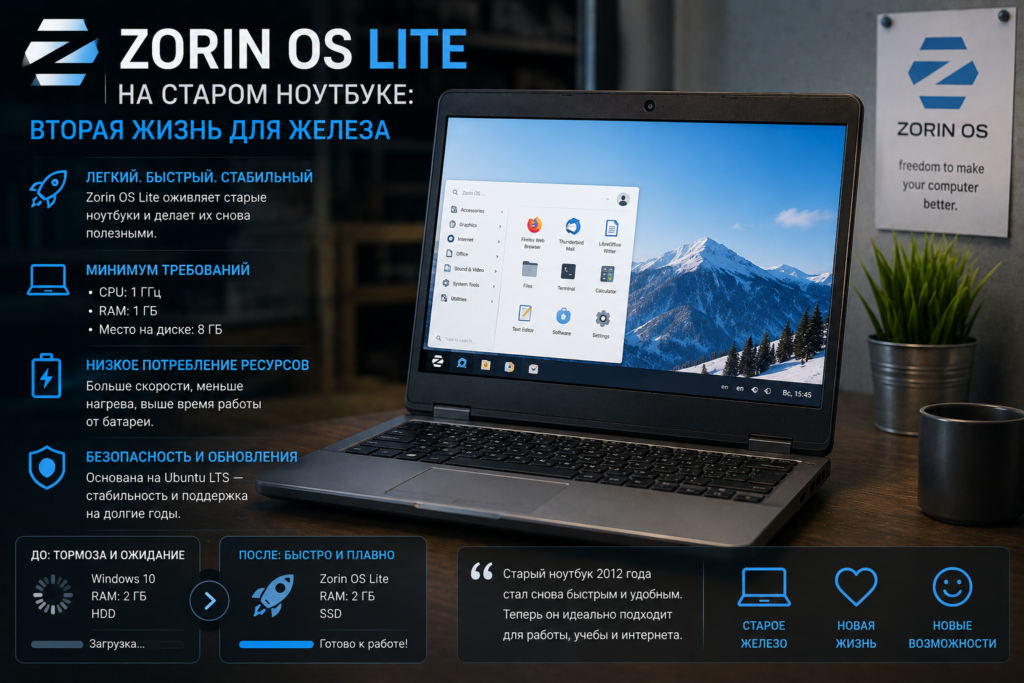
Zorin OS Lite на старом ноутбуке: вторая жизнь для железа
У меня завалялся старый ноутбук. Не совсем музейный экспонат, но близко: Intel Core i3 второго поколения, 4 гигабайта оперативки и жёсткий диск, который шумит как трактор.
Windows 10 на нём жил с трудом. Я смотрел на него и понимал: выкинуть жалко, продать некому, а использовать невозможно. Пока он не встал на зарядку и не попросил прощения.
Шучу. Ноутбук действительно просил второго шанса. И я решил дать ему этот шанс с помощью Zorin OS Lite.
Почему Zorin, а не что-то другое
Сначала я гонял разные дистрибутивы для слабых машин. Mint с XFCE, Lubuntu, даже собрался ставить что-то экзотическое.
Но каждый раз что-то не устраивало. Lubuntu — быстрая, но выглядит как из 2010 года. Xubuntu — надёжнее, но тоже скучная. Пользователь, который привык к Windows, в них путается в настройках.
А Zorin OS позиционирует себя как мост с Windows на Linux. У них есть специальная утилита Zorin Appearance, которая может переключить интерфейс в «Windows-режим». То есть панель снизу, кнопка «Пуск» слева, меню как в Windows.
Мне это понравилось. Не для себя — я уже прошёл стадию «сделаю как в Windows». А для других людей. Ноутбук-то я собирался отдать теще. И ей не хотелось объяснять, где у Linux кнопка «Пуск».
Так я и остановился на Zorin OS Lite.
Что такое Lite и чем отличается
Zorin OS Lite — это версия на XFCE. Лёгкая, не требовательная, но при этом выглядит современно. Не как Lubuntu, а вполне себе аккуратно.
Базируется она на Ubuntu LTS. Значит, стабильная база, поддержка, обновления на годы вперёд. Для старого ноутбука — то, что доктор прописал.
Я скачал ISO с официального сайта. Размер, кстати, небольшой — около двух гигабайт. На флешку влезло без проблем.
Записал через ventoy. Если не знаешь, что это — запомни. Одна флешка, на неё кидаешь сколько угодно ISO и выбираешь при загрузке. Я на эту же флешку положил и ISO с бэкапом образа Windows, и другие дистрибутивы.
Момент Икс: установка и первый страх
Установка прошла спокойно. Я, кстати, ожидал войны. С старым ноутбуком всегда что-то не так: то UEFI кривой, то драйвера нет.
Но Zorin OS Lite установился с первого раза. Я выбрал разметку диска, поставил, подождал десять минут — и получил рабочий ноутбук.
А вот потом началось. Первая загрузка. Я смотрю на экран и жду, когда всё зависнет. Не зависло. Оно даже выглядело красиво. Анимации, аккуратные иконки, панель — всё как надо.
Потом я полез проверять Wi-Fi. Старые ноутбуки с Wi-Fi — это лотерея. Либо работает, либо танцы с драйверами.
У этого ноутбука был какой-то Realtek. И тут я выдохнул: Wi-Fi заработал сразу. После установки. Без единой команды.
Я сидел и не верил своим глазам. «Боже мой, — думал я, — почему на Windows мне приходилось ставить драйвера вручную с диска, а тут всё само?»
Вот это и есть момент, когда я понял, что Linux за последние годы стал совсем другим.
Почему именно XFCE, а не что-то полегче
Сразу оговорюсь: XFCE — это не самая лёгкая оболочка в мире. Есть и легче: Fluxbox, IceWM, что-нибудь из мира тайловых менеджеров. Но у XFCE есть большое преимущество — он удобный и привычный.
Когда я даю компьютер не-айтишнику, я не хочу, чтобы человек пугался. Кнопка «Пуск» должна быть там, где ожидается. Окна должны сворачиваться по клику на панель. Всё должно быть интуитивно.
XFCE это даёт. Он похож на классические окружения, которые все видели. Панель, меню приложений, системный трей. Никакой новой философии, которую надо изучать неделю.
Плюс XFCE очень стабилен. Он не ломается при обновлениях, не требует мощной видеокарты. Для старого ноутбука — идеальный кандидат.
А вот если бы у меня был совсем слабый комп, я бы посмотрел в сторону более экстремальных вариантов. Ноутбук с 4 ГБ оперативки — это не «совсем слабый», это «нормальный, но задумчивый». XFCE с ним справляется без проблем.
И ещё один момент, который меня подкупил: Zorin OS Lite выглядит современно. Это не «огрызок» из 2005 года. Тут и аккуратные иконки, и нормальные шрифты, и приятные цвета. Человек, который привык к Windows 10, не чувствует себя выброшенным в прошлое.
Что я настроил
Небольшая кастомизация, чтобы ноутбук был максимально удобным для не-айтишника.
Во-первых, включил «Windows-режим» в Zorin Appearance. Панель снизу, меню слева, кнопки закрытия окон справа. Теща не заметила разницы с её старым Windows. Сразу, с первого клика.
Во-вторых, поставил браузер. Вместо Firefox поставил Google Chrome — он привычнее для тех, кто сидел на Windows. Хотя, если честно, Firefox из коробки тоже отличный. Но не спорим, когда делаешь для другого человека.
В-третьих, включил обновления автоматически. Чтобы не было ситуации «почему у меня всё не обновляется». А то знаю я эту песню: кто-то не обновляет систему годами, а потом удивляется, что всё сломалось.
Ещё пришлось прибить пару вещей, которые на старом железе жрут ресурсы. Но не сильно — XFCE и так лёгкий. Я выключил десктопные эффекты, чтобы анимации не грузили интегрированную графику.
Скорость: что изменилось
Замерял субъективно и по цифрам.
Windows 10 на этом ноутбуке: загрузка до рабочего стола — минуты полторы-две, потом ещё полминуты «загружаюсь». Открытие браузера — секунды три-четыре. Любое действие — с подтормаживанием.
Zorin OS Lite: загрузка до рабочего стола — около 30-40 секунд. Браузер открывается за пару секунд. Работа в целом плавная, без явных фризов.
ОЗУ: Windows жрал почти все 4 ГБ. Zorin после загрузки — около 700-900 МБ. Остальное свободно и работает на браузер с кучей вкладок.
Конечно, это не игровая машина. Но для серфинга, почты, документов, видео на YouTube — отлично. Даже FullHD видео крутится без проблем на интегрированной графике.
Почему не Mint и не Ubuntu
Наверняка у тебя в голове вертится вопрос: «А чем Zorin лучше Linux Mint, который тоже дружелюбный к новичкам?» Справедливый вопрос. Я ведь сам начинал с Mint и до сих пор держу его на одном сервере.
Отвечу так. Mint — отличный дистрибутив. Если бы я настраивал ноутбук для себя, я бы, возможно, поставил Mint с XFCE. Но я настраивал для человека, который десять лет сидел на Windows.
И вот тут Zorin даёт фору: у него есть встроенный «переключатель раскладки». Точнее, Zorin Appearance. Ты выбираешь, как должен выглядеть интерфейс: как Windows, как macOS или как классический Linux. И система подстраивается.
В Mint такого нет из коробки. Там панель снизу, меню слева — но это просто дефолт, а не настраиваемый «режим». Для человека, который привык к Windows с его расположением кнопок и панелей, Zorin подходит лучше.
Ubuntu же — хороший дистрибутив, но GNOME, который там стоит по умолчанию, для слабого ноутбука тяжеловат. Да и человеку, пришедшему с Windows, GNOME кажется непривычным: тут и док сверху, и «активности» вместо меню. Лишний барьер.
Поэтому мой выбор был осознанным: Zorin OS Lite — это «Windows-режим» плюс лёгкость XFCE плюс стабильность Ubuntu. Три в одном, как я люблю.
Подводные камни
Честно, были и грабли.
Первый — жёсткий диск. Да, на HDD система работает, но заметно медленнее, чем могла бы. Если бы у ноутбука был SSD, было бы в разы быстрее. Я в итоге воткнул дешёвый SSD на 240 ГБ — и это превратило ноутбук в конфетку. Если у тебя старый ноутбук с HDD — обязательно замени на SSD. Это лучшее вложение в старое железо.
Второй — некоторые программы из Snap работают медленнее на старом железе. Я заметил, что LibreOffice запускается с задержкой. Решение — ставить .deb-версии или плоские пакеты. Но для большинства задач Snap сойдёт.
Третий — теща всё равно иногда звонит. Но теперь реже. И когда я приезжаю, это уже не починка, а просто «сынок, покажи, как зайти в почту». Вот это победа.
Про обновления и обслуживание
Отдельно расскажу про обслуживание, потому что «поставил и забыл» не работает ни с одним дистрибутивом.
Zorin OS Lite, как и Ubuntu, обновляется через пакетный менеджер. Я включил автоматические обновления безопасности. Это важно: старый ноутбук — не повод забывать про патчи.
Раз в пару месяцев я заезжаю, запускаю полное обновление и чищу старые пакеты. Команда sudo apt update && sudo apt upgrade — этого достаточно. Плюс периодически чищу кеш, чтобы диск не забивался.
Если ноутбук тормозит после долгого использования — не спеши переустанавливать систему. Сначала посмотри, что запущено в автозагрузке, сколько памяти свободно, не забился ли диск. В 90% случаев проблема в этом, а не в дистрибутиве.
Я говорю это, потому что сам когда-то переустанавливал систему на ноутбуке подруге, потому что «всё тормозило». А там просто браузеры жрали всю оперативку и флешка была переполнена. Урок: сначала диагностика, потом радикальные меры.
И ещё: не забывай про резервное копирование. На этом ноутбуке важных данных почти нет, но привычка — сила. Раз в месяц я делаю снимок домашней папки на сервер. Не сложно, а спокойнее спится.
Кому подойдёт Zorin OS Lite
Если у тебя старый ноутбук с Windows, который еле дышит — Zorin OS Lite отличный выбор. Особенно если отдаёшь его другому человеку, который привык к Windows.
Если тебе нужен максимально быстрый дистрибутив для совсем слабого железа — можно смотреть в сторону Puppy или Tiny Core. Но это уже экстремальный спорт.
А вот Zorin — золотая середина: и быстро, и красиво, и знакомо.
Если вкратце
- Старый ноутбук: Core i3, 4 ГБ RAM, HDD — ожил на Zorin OS Lite (XFCE).
- Установка с первого раза, Wi-Fi Realtek заработал сразу — без танцев с драйверами.
- Zorin Appearance переключает интерфейс в «Windows-режим» — идеально для переселенцев.
- Загрузка: 1.5-2 мин (Windows 10) → 30-40 сек. ОЗУ: ~800 МБ против почти всех 4 ГБ.
- SSD на 240 ГБ вместо HDD — лучший апгрейд для старого ноутбука.
- Snap-программы тормозят — лучше ставить .deb-версии.
- Итог: ноутбук получил вторую жизнь, а я — спокойные выходные.