Тайлинг и горячие клавиши Pop!_OS: мышью почти не пользуюсь
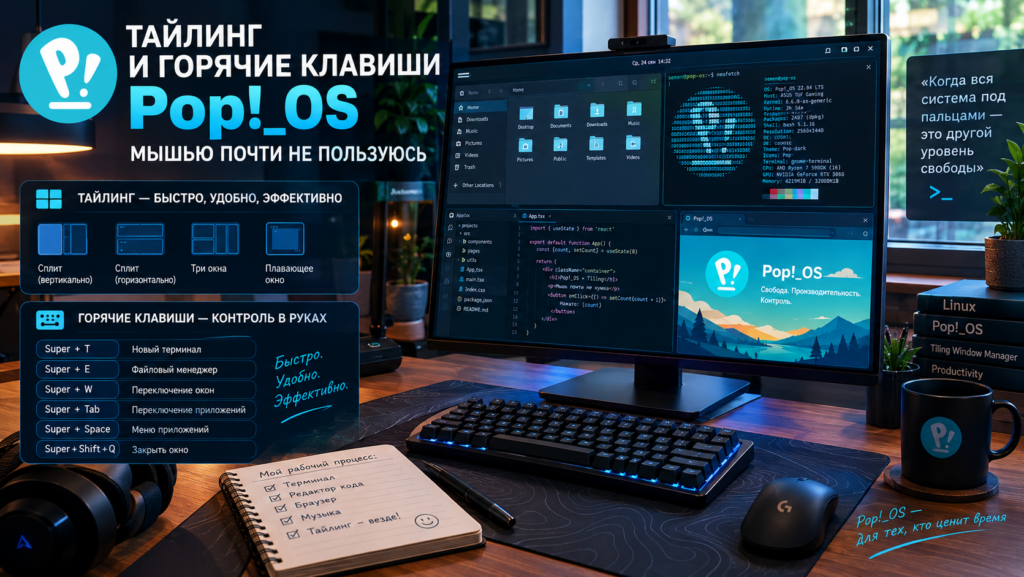
Раньше я раскладывал окна мышью: потянул за угол, подвинул, промазал, повторил. Десятки лишних движений каждый день. Потом месяц жил в Pop!_OS с её тайлингом и горячими клавишами — и всё поменялось. Теперь окна сами ложатся сеткой, а рука к мыши тянется разве что в играх. Рассказываю, как я перенастроил рабочие привычки, какие сочетания стали моими главными и где чуть не бросил эту затею.
Сразу оговорка для скептиков: тайлинг — это не про хипстерство, а про скорость. Если ваш день состоит из браузера, редактора кода и терминала, экономия на каждом переключении складывается в часы за месяц. Знакомо? Тогда устраивайтесь поудобнее.
Что такое тайлинг в Pop!_OS и почему он из коробки
Pop!_OS использует собственное расширение оболочки GNOME под названием Auto-tiling. Включается одним переключателем в настройках системы, раздел Desktop, пункт Tiling. Никаких сторонних оконных менеджеров, никаких конфигов на полсотни строк — просто включил и окна начали укладываться автоматически, деля экран между собой.
Меня это устроило именно отсутствием фанатизма. Классические тайловые менеджеры типа i3 или awesome требуют переучивания с нуля и живут в своей вселенной. А тут родная GNOME со всеми удобствами — и опциональный тайлинг поверх. Не понравилось? Выключил переключатель, и система снова обычная. Низкий порог входа — главный аргумент для тех, кто боится слова «тайлинг».
Первые дни: хаос, который стоит пережить
Буду честен: первые два дня было непривычно до зубной боли. Окна перекладываются сами, ты теряешь контроль, рука сама тянется к мыши и обнаруживает, что тянуться уже незачем. Плавающие окошки калькулятора внезапно встали в сетку и съели половину экрана. Хотел уже всё выключить, если честно.
Спасла маленькая хитрость: Super+Y переключает окно между плавающим и замощённым режимом. Сделал все мелкие утилиты плавающими, основные приложения оставил в сетке — и наступила гармония. Мой совет всем начинающим: не боритесь с системой, подстройте её. Пара вечеров — и мозг перестроится окончательно.
Горячие клавиши Pop!_OS, которые изменили мою жизнь
Вот мой ежедневный минимум, выученный за неделю до рефлекса:
- Super+Enter — войти в режим управления окнами с клавиатуры
- Стрелки в этом режиме — перемещение фокуса и перенос окон
- Super+Y — плавающее окно или обратно в сетку
- Super+Q — закрыть окно, не целясь в крестик
- Super+D — показать рабочий стол
Режим Super+Enter — отдельная любовь. Экран подсвечивает каждое окно буквой, нажимаешь букву — курсор прыгает туда. Переключение между восемью открытыми окнами занимает полторы секунды без единого движения мышью. Коллеги на видеозвонках спрашивают, как я так быстро летаю по экранам. Вот так.
Рабочие пространства: второй уровень скорости
Тайлинг раскрывается полностью вместе с пространствами. У меня жёсткая схема: первое пространство — браузер и почта, второе — редактор кода с терминалом, третье — мессенджеры и заметки. Переключение по Super+Ctrl+стрелки, мгновенное и плавное. Привязал приложения к своим пространствам через настройки запуска — и хаос окон превратился в три аккуратные комнаты.
Отдельный лайфхак для ноутбуков: жесты тремя пальцами листают пространства горизонтально. На совещаниях быстро свайпаю с рабочего экрана на схему, потом обратно — никто не видит мои черновики. Мышь при этом лежит рядом нетронутой неделями, если не считать фотошоп по выходным.
Момент Икс: конфликт горячих клавиш, едва не всё сломавший
Самая болезненная история этих настроек. Через неделю комфорта я обновил систему — и часть сочетаний перестала работать. Super+стрелки двигали окна по старинке, игнорируя тайлинг. Я уже подозревал баг расширения и полез гуглить переустановку оболочки. Почти снёс пользовательские настройки, если честно.
Отвлекся, прогулялся. Вернулся и пошёл логичным путём: сравнил список активных расширений до и после. Обновление подтянуло стороннее расширение управления окнами, которое перехватывало те же комбинации раньше моей раскладки. Отключил его — и всё ожило. Мораль: прежде чем лечить систему хирургией, проверьте, не спорят ли два расширения за одни клавиши. Конфликты хоткеев лечатся аудитом, а не переустановкой.
Как я настраивал свои сочетания поверх стандартных
Стандартного набора мне хватило процентов на восемьдесят. Остальное добил через настройки клавиатуры GNOME. Повесил запуск терминала на Ctrl+Alt+T, как привык ещё с Ubuntu, назначил скриншот области на PrintScreen с выбором, добавил переключение окон одного приложения на клавишу над табом. Всё это делается в графических настройках, терминал и gsettings нужны были только один раз:
gsettings set org.gnome.desktop.wm.keybindings switch-input-source "['<Alt>Shift_L']"
Так я вернул себе родное Alt+Shift для языков, потому что дефолтные комбинации Pop!_OS выбивал меня из колеи. Правило простое: сначала живёте со стандартом неделю, потом меняете только то, что реально мешает. Иначе утонете в кастомизации вместо работы.
Тайлинг на двух мониторах: как я разложил рабочее место
Отдельная глава моей настройки — второй монитор. По умолчанию сетка раскладывается на каждый экран независимо, что уже удобно. Я пошёл дальше: левый монитор закрепил за вторым пространством с кодом, правый — за первым с браузером. Переключение фокуса между экранами повесил на Super+стрелки в сторону, и мышь потеряла последнюю обязанность.
Ещё один приём для больших экранов: включение тайлинга с колонками. В настройках pop-shell можно задать ориентацию деления, чтобы окна вставали колонками, а не рядами. На широкоформатнике это читается гораздо лучше: три колонки по вертикали вместо двух широких полос. Поэкспериментируйте с обоими вариантами хотя бы день-два, выбор индивидуален, как подушка.
Мой набор плавающих окон: список исключений
Чтобы вы не собирали этот список методом проб, делюсь готовым. Плавающими у меня живут: калькулятор, диалоги печати, всплывашки мессенджеров, окно скриншота и видеоплеер в мини-режиме. Все они либо слишком малы для сетки, либо должны перекрывать другие окна временно.
Pop!_OS умеет запоминать правило для приложения: однажды переключив окно в плавающий режим, вы можете сохранить выбор для всех его будущих окон через контекстное меню заголовка. Потратил на настройку списка минут десять один раз — и с тех пор система работает предсказуемо. Без этого списка первые дни и были тем самым хаосом, о котором писал выше.
Подсветка активного окна и другие мелочи комфорта
В настройках тайлинга есть недооценённая штука: подсветка активного окна рамкой. Включил — и перестал гадать, куда попадёт следующий текст с клавиатуры. Звук нажатия уходит в то окно, которое подсвечено, всегда. Для работы с двумя мониторами это спасение: взгляд уже не бегает в поисках курсора, достаточно периферийного зрения.
Туда же отнесу подсказки-буквы при переключении окон: их размер и цвет настраиваются в стилях расширения. Я увеличил шрифт на пару пунктов после того, как неделю щурился на мелкие буквы на втором мониторе. Мелочи? Да. Но именно из таких мелочей складывается ощущение, что система сделана для тебя, а не ты подстраиваешься под систему.
Как тайлинг изменил мои привычки за полгода
Неожиданный эффект, о котором не думал в начале: порядок на рабочем столе воспитал порядок в задачах. Раз каждое окно занимает своё место в сетке, лишних окон просто перестаёт открываться. Двадцать вкладок браузера сменились восемью нужными, три незакрытых проводника исчезли как класс. Экран стал отражением реальных дел, а не свалкой «разберусь потом».
Второй сдвиг — скорость обучения новых программ. Когда переключение между любыми приложениями занимает секунду, пробовать новые инструменты становится не лень. За эти полгода я освоил два редактора заметок и один планировщик — раньше до такого разнообразия руки не доходили именно из-за трения между окнами.
Полезные команды для тонкой настройки тайлинга
- gnome-extensions list —enabled — список активных расширений для аудита конфликтов
- gsettings list-recursively | grep tile — все текущие настройки тайлинга
- gsettings set org.gnome.shell.extensions.pop-shell … — точечная правка параметров
- xdotool getactivewindow getwindowname — имя активного окна для скриптов
- gsettings get org.gnome.shell.extensions.pop-shell active-hint — состояние подсветки активного окна
Про зазоры между окнами скажу отдельно: их размер регулируется в том же разделе настроек Tiling. Я выставил восемь пикселей — визуально окна не сливаются, и место не тратится. Мелочь, а глаза благодарят после восьмичасового дня.
Что делать, если что-то ведёт себя странно
Алгоритм первой помощи, проверенный на себе. Окно не хочет в сетку — жму Super+Y, возможно оно плавающее по чьей-то воле. Сочетание не срабатывает — ищу конфликтующее расширение списком выше. Оболочка заглючила целиком — перезапускаю её без выхода из сеанса: Alt+F2, команда r, Enter. Это лечит девять десятых странностей GNOME без потери окон.
И совсем крайний случай: отключить тайлинг переключателем, выдохнуть, включить заново. За полгода понадобилось дважды, оба раза после крупных обновлений оболочки. Стабильность у механизма достойная, паниковать причин не было ни разу.
Отвечу на частый вопрос из комментариев заранее: а игры? С тайлингом они дружат нормально, потому что полноэкранная игра просто перекрывает сетку целиком, а по выходу окна встают на свои места. Единственный нюанс — отключите у игрового клиента плавающий режим, если он открывается окном: пусть занимает весь экран честно. За полгода ни одной конфликтной ситуации в играх у меня не случилось.
Итог: неделя дискомфорта ради лет комфортной работы
Подводя итог после шести месяцев: возврата к ручному раскладыванию окон для меня нет. Тайлинг в Pop!_OS — это редкий случай функции, которая экономит время каждый час и не требует платы за это. Неделя перестройки окупилась многократно: меньше лишних движений, чище голова, быстрее работа.
Если вы давно поглядываете на тайловые менеджеры, но боитесь сложности — начните вот с такого мягкого варианта. Включили, пережили два дня, подстроили плавающие окна — и дальше только комфорт. А если совсем не зайдёт, выключатель всегда на месте. Но, по-моему, обратно вы уже не захотите.
Напоследок о совместимости: тайлинг не мешает ни виртуальным машинам, ни удалённым рабочим столам, ни трансляциям экрана. Окна гостей из VirtualBox ведут себя как обычные приложения и при желании замощаются на общих основаниях. Я опасался обратного, поэтому откладывал включение целый месяц — не повторяйте мою нерешительность.
План для ленивых: тайлинг за один вечер
- Включить Tiling в настройках Desktop, поставить зазор 8 пикселей
- Выучить пять главных сочетаний из списка выше
- Мелкие утилиты сделать плавающими через Super+Y
- Разложить работу по трём пространствам
- Через неделю провести аудит конфликтующих расширений
- Кастомизировать только то, что реально мешает