Home Assistant: с чего начать новичку
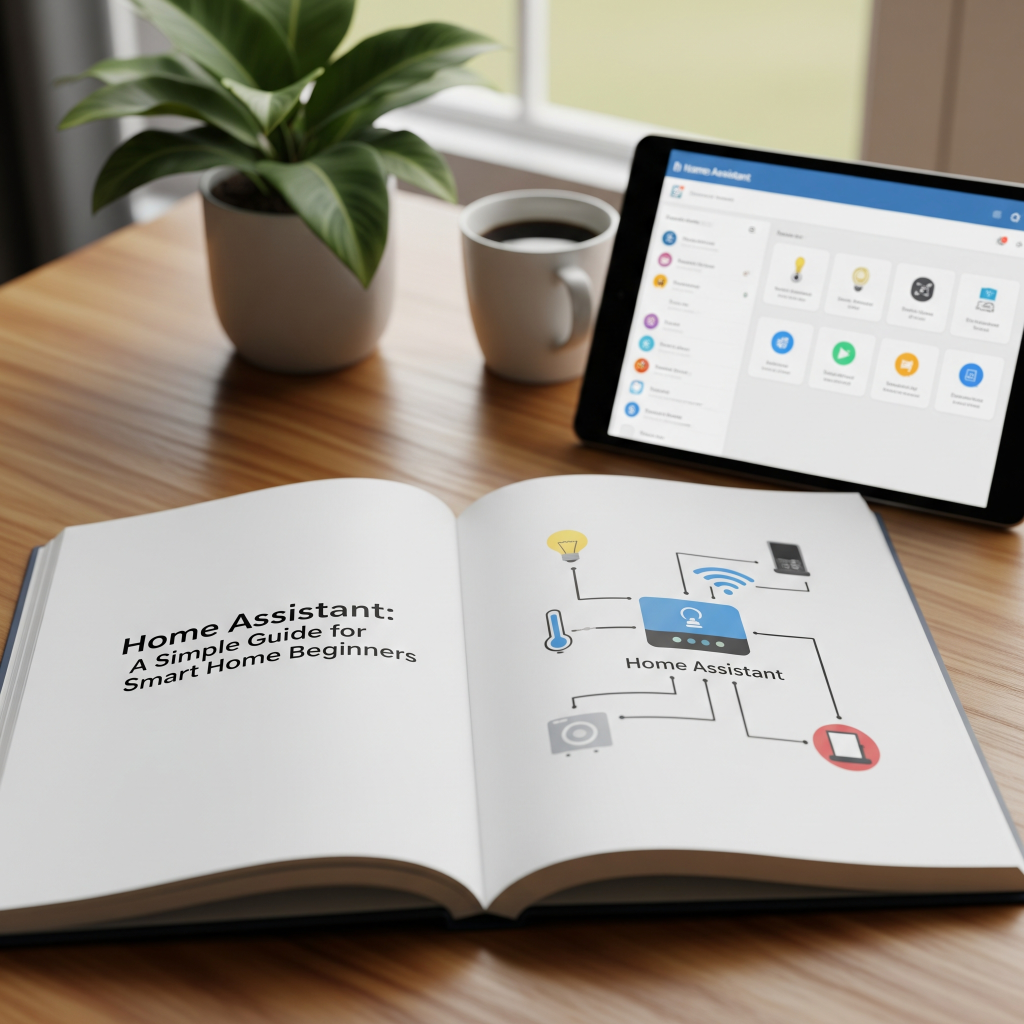
Home Assistant для начинающих — тема, с которой я когда-то сам начинал. Купил Raspberry Pi, установил HASS OS, подключил датчик температуры Aqara. Через месяц добавил лампочки и автоматизацию по времени. В этой статье поделюсь своим путём новичка, чтобы вы не наступили на те же грабли, что и я.
С чего я начал
Первым делом я выбрал оборудование. Остановился на Raspberry Pi — недорого, энергоэффективно и на нём Home Assistant работает отлично. Я скачал образ HASS OS, записал его на карту памяти и вставил в малинку. Дальше установка прошла автоматически: система сама поднялась, и я попал в веб-интерфейс по адресу устройства.
Первым устройством у меня стал датчик температуры Aqara. Подключение заняло несколько минут: я включил интеграцию Zigbee через конференц-хаб, поставил датчик рядом и Home Assistant сам его нашёл. Когда на экране появилась температура, я почувствовал, что всё не зря. С этого начался мой умный дом.
Как я не запутался в интеграциях
Самое сложное для новичка — не запутаться в тысячах интеграций. У Home Assistant их действительно много, и глаза разбегаются. Я выработал для себя простое правило: начинать с малого и добавлять по одному устройству за раз. Сначала погода, потом датчики, потом освещение. Так было проще разбираться.
Каждая интеграция подключается через вкладку «Настройки» и поиск. Home Assistant сам находит устройства в сети и предлагает варианты подключения. Я советую добавлять по одному устройству, проверять его работу и только потом переходить к следующему. Так вы всегда будете знать, что именно вы настроили и как это работает.
Первая автоматизация
Через месяц после старта я добавил умные лампочки и сделал свою первую автоматизацию по времени. Например, лампочка в коридоре включается вечером, когда стемнеет, и выключается поздно ночью. Настроил я это через простой визуальный редактор автоматизаций, без всякого кода.
Когда автоматизация сработала первый раз, я был по-настоящему доволен. Потом я добавил ещё несколько сценариев: свет в спальне мягко загорается утром, отопление подстраивается под температуру на улице. Каждая новая автоматизация добавляла уверенности, и уже не хотелось останавливаться.
Что стоит знать новичку
Первое — читайте журнал Home Assistant. Там видно, что происходит с системой и где возникают ошибки. Второе — не бойтесь перезагрузить систему: после добавления интеграций иногда нужно перезапустить всё, чтобы изменения применились. Третье — держите систему обновлённой, чтобы получать новые функции и исправления.
Ещё советую завести резервную копию конфигурации. Я делаю её регулярно, и один раз она реально спасла меня после неудачного эксперимента. Лучше потратить пару минут на бэкап, чем потом восстанавливать всё с нуля.
Почему я выбрал Raspberry Pi
До Raspberry Pi я рассматривал и старый ноутбук, и отдельный мини-компьютер. Но малинка выиграла по всем параметрам: маленькая, тихая, потребляет немного электроэнергии. Для Home Assistant её мощности хватает с запасом, даже если подключить десяток устройств. Плюс она помещается куда угодно, и про неё легко забыть — она просто работает.
Единственный момент — карта памяти. Я советую брать качественную карту и следить за её состоянием. Система постоянно пишет на карту, и дешёвые карты быстрее выходят из строя. У меня однажды слетела конфигурация именно из-за этого, и с тех пор я использую карты получше и делаю бэкапы.
Установка HASS OS по шагам
Установка HASS OS на Raspberry Pi проста. Я скачал образ с официального сайта, записал его на карту памяти специальной программой и вставил в устройство. При первом включении система сама развернулась, и я попал в веб-интерфейс. Дальше осталось только следовать подсказкам мастера настройки.
В мастере я указал имя устройства, создал аккаунт и задал настройки расположения. Это важно, потому что Home Assistant использует их для времени и погоды. После этого система готова к работе. Весь процесс занял у меня меньше часа, включая загрузку и обновления.
Как я подключал устройства
Устройства я подключаю через разные протоколы. Для датчиков использую Zigbee — он надёжен и не забивает домашнюю сеть Wi-Fi. Для лампочек подошёл и Wi-Fi, и Zigbee. Home Assistant находит новые устройства автоматически, и подключение сводится к паре кликов в интерфейсе.
Мой совет — не подключайте всё сразу. Каждое новое устройство добавляйте отдельно и сразу проверяйте. Так вы быстрее разберётесь, как оно работает, и заметите проблемы на ранней стадии. Потом устройство можно перенести в нужную комнату и настроить под себя.
Сценарии, которые я использую
Со временем у меня появились любимые сценарии. Один из них — режим «Дома»: когда я прихожу, свет включается, а музыка играет в фоне. Настроил я это через простые автоматизации и пару датчиков движения. Дом стал по-настоящему «умным» в бытовом смысле — и это очень приятно.
Второй любимый сценарий — уведомления. Home Assistant присылает мне сообщение, если температура в комнате выходит за пределы или если сработал датчик. Это удобно, когда меня нет дома. Я узнаю о событиях в реальном времени и могу вовремя среагировать.
Ошибки, на которых я учился
Без ошибок не обошлось. Я пару раз ломал конфигурацию неудачными экспериментами, и только резервная копия спасала положение. Также я долго не понимал, почему некоторые автоматизации не срабатывают, пока не разобрался, что устройства бывают доступны не всегда. Теперь я учитываю такие нюансы.
Главный урок, который я вынес: не бойтесь ошибаться, но всегда имейте запасной план. Делайте бэкапы, читайте логи и ищите ответы в документации и на форумах. Опыт приходит с практикой, и Home Assistant — это та система, на которой учиться приятно.
Погода и другие базовые интеграции
Начинать я советую с базовых интеграций, которые точно пригодятся. Погода — это первое, что я настроил. Home Assistant подхватывает данные по местоположению и показывает прогноз на главном экране. Это просто, но сразу делает систему полезной в повседневной жизни.
Дальше я добавил календарь и напоминания. Через интеграцию с календарём события показываются в интерфейсе, а автоматизации могут учитывать их при выполнении. Например, свет включается в определённое время только по будням. Такие простые вещи сразу чувствуются в быту.
Как я слежу за системой
У Home Assistant есть понятный раздел наблюдения за системой: там видно нагрузку, состояние устройств и историю событий. Я заглядываю туда периодически, чтобы убедиться, что всё в порядке. Если какое-то устройство пропало из сети, это сразу заметно в списке.
Также я настроил уведомления о важных событиях на телефон. Если что-то ломается, я узнаю об этом сразу, а не спустя время. Это помогает держать умный дом под контролем без постоянного заглядывания в интерфейс.
Расширение возможностей
Когда база готова, можно расширять возможности Home Assistant. Я добавил панели на сенсорном планшете, чтобы управлять домом удобно и наглядно. Также подружил систему с голосовым помощником — теперь некоторые команды можно отдавать голосом. Всё это делается встроенными средствами.
Не советую сразу гнаться за всеми фишками. Освойте базовые сценарии, почувствуйте систему, а потом добавляйте новые возможности по мере необходимости. Так вы не перегрузите себя и не запутаетесь. Умный дом должен упрощать жизнь, а не усложнять её.
Почему это стоит попробовать
Home Assistant — это не игрушка, а реальный инструмент, который делает дом удобнее. Начав с одного датчика, я дошёл до автоматизаций, которые экономят время и деньги. Система окупается комфортом и уверенностью в том, что всё под контролем.
Если вы сомневаетесь, с чего начать, — просто попробуйте. Raspberry Pi, карта памяти и вечер времени — этого достаточно, чтобы запустить свой умный дом. А дальше вы сами поймёте, что подключать. Удачи вам на этом пути!
Интеграция с датчиками температуры
Датчик температуры Aqara стал моим первым помощником. Я повесил его в комнате и настроил автоматизацию: если температура падает ниже комфортной, включается обогреватель. Home Assistant сам следит за показаниями и срабатывает по моим правилам. Это сразу ощутимо сказалось на уюте.
Важно правильно разместить датчики. Я ставлю их подальше от батарей и окон, чтобы показания были честными. Если датчик стоит рядом с источником тепла, данные будут искажены, и автоматизации станут работать неправильно. Мелочь, но на неё стоит обратить внимание с самого начала.
Освещение и автоматизация по времени
Освещение — самая заметная часть умного дома. Я заменил обычные лампочки на умные и настроил сценарии по времени. Утром свет включается мягко, вечером — приглушённо, а ночью почти не горит. Всё это автоматизировано, и мне не нужно думать про лампочки.
Умное освещение экономит не только время, но и электричество. Когда света достаточно из окна, лампочки не включаются, а если в комнате никого нет — выключаются сами. За первый месяц я заметил разницу в счетах, что стало приятным бонусом к комфорту.
Уведомления на телефон
Отдельно отмечу приложение Home Assistant на телефоне. Оно позволяет управлять домом из любой точки и получать уведомления. Я настроил оповещения о важных событиях: сработал датчик, закончился запас чего-то, произошло что-то необычное. Теперь дом сам рассказывает мне о себе.
Приложение также умеет показывать карту устройств и панель управления. Я часто пользуюсь им, когда меня нет дома, чтобы проверить, всё ли в порядке. Это добавляет спокойствия, а настройка занимает всего пару минут через QR-код.
Что изучать дальше
Когда базовые сценарии заработали, я стал углубляться в систему. Изучил встроенные дашборды, чтобы управлять домом наглядно, и подтянул интеграции для своих задач. Чем больше я разбирался, тем интереснее становилось. Home Assistant растёт вместе с вами и всегда есть что попробовать.
Мой совет — не пытаться охватить всё сразу. Выберите одну интересную задачу и решите её. Потом возьмите следующую. Так вы будете постоянно учиться, но не выгорать. Именно такой подход помог мне пройти путь от новичка до уверенного пользователя.
Мой итог
Home Assistant стал важной частью моего дома. Я начинал с одного датчика и кучи вопросов, а сейчас у меня работают автоматизации, сценарии и разные устройства. Главное — не торопиться и идти по шагам. Начните с простого: погода, датчики, освещение. Потом усложняйте.
Если у вас есть вопросы по началу работы с Home Assistant — пишите, постараюсь помочь. Умный дом того стоит, а первые шаги на самом деле проще, чем кажется.