Komodo — как я заменил Portainer на оркестрацию docker-compose
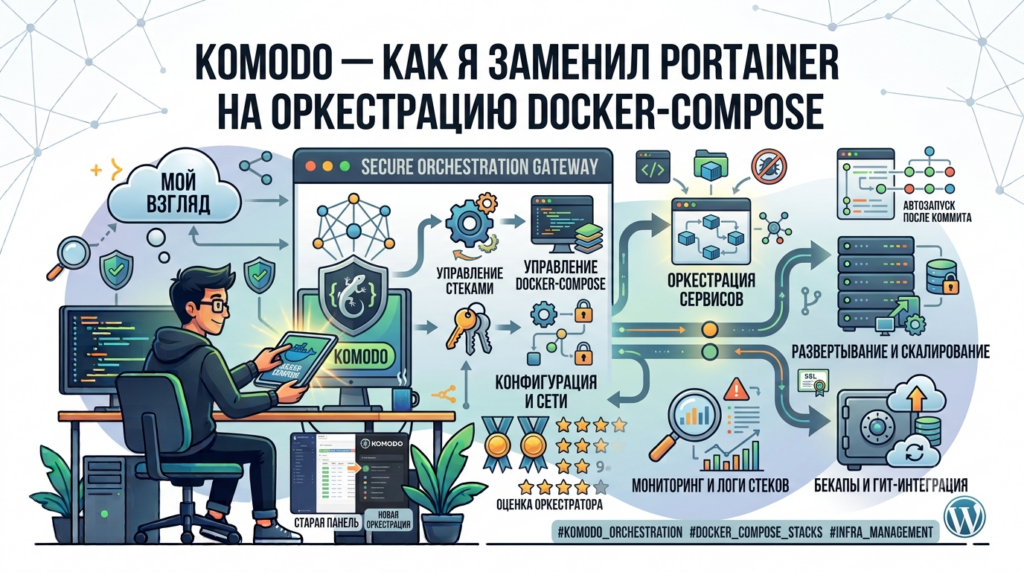
Portainer через полгода стал меня бесить. Медленный, конфиги редактировать неудобно, а главное — он не умеет нормально работать с docker-compose стеками. Я нашёл альтернативу — Komodo, и заменил Portainer на него. В этой статье расскажу, как всё прошло и почему не жалею.
Что меня не устраивало в Portainer
Поначалу Portainer казался удобным: простой интерфейс, видно все контейнеры, можно нажимать кнопки. Но через полгода недостатки стали заметны. Интерфейс начал подтормаживать, особенно при большом количестве контейнеров. Редактировать конфиги было неудобно — постоянно приходилось лезть в дебри настроек.
Главная проблема — работа со стеками. Docker Compose стал моим основным способом запуска сервисов, а Portainer относился к нему как-то боком. Стеки можно было создать, но управление ими было кривым. Мне надоело воевать с инструментом вместо того, чтобы заниматься своими проектами.
Как я нашёл Komodo
О Komodo я узнал случайно, читая обсуждения про альтернативы Portainer. Проект сразу позиционируется как оркестратор для compose-файлов, что мне и было нужно. Я решил попробовать: установка обещала быть простой, а функции — ровно то, чего не хватало.
Установка действительно оказалась одной командой, прямо в Docker. Всё заработало из коробки: веб-интерфейс, подключение к моему демону Docker, готовность принимать стеки. Я не поверил, что может быть так просто, но сомнения развеялись после первых минут работы.
Главная фишка: кинул yaml — получил стек
Самое приятное в Komodo — работа с compose-файлами. Ты кидаешь YAML-файл, а он сам поднимает стек. Не нужно ничего настраивать вручную, как в Portainer. Все сервисы, сети и тома создаются по описанию. Для меня это стало откровением после месяцев возни.
Обновлять стек тоже легко: меняешь файл, жмёшь обновление — и Komodo применяет изменения. Видны логи, можно перезапускать сервисы одной кнопкой. Всё, что нужно для ежедневной работы, находится под рукой. Никакой лишней возни.
Синхронизация с Git-репозиторием
Отдельная гордость — синхронизация с Git. Я привязал Komodo к своему репозиторию, где лежат compose-файлы. Стоило сделать push в репозиторий, как Komodo сам обновил стек на сервере. Это как раз то, чего я хотел от автоматизации деплоя.
Работает это просто: изменения в файлах подхватываются автоматически, и сервисы пересоздаются с новыми настройками. Мне больше не нужно заходить на сервер и вручную обновлять каждый стек. Вся рутина ушла в автоматику.
Переезд всех проектов
Я перетащил на Komodo все свои проекты: nginx, AdGuard, Forgejo, домашнюю страницу. Перенос занял пару вечеров, потому что для каждого сервиса я создал стек из моего compose-файла. Процесс повторимый и понятный, никакой магии.
После переезда всё стало работать быстрее, чем на Portainer. Интерфейс Komodo приятнее, реакции мгновенные. Контейнеры перезапускаются, логи читаются легко. Каждый день работы подтверждал, что я сделал правильный выбор.
Минусы и сложности
Честно скажу и о минусах. Документация у Komodo могла бы быть подробнее. Пара моментов мне пришлось гуглить, потому что в официальной документации ответов не было. Спасли форумы и обсуждения, но хотелось бы, чтобы база знаний была полнее.
Также я ещё не до конца разобрался с деплоем на несколько хостов. Идея хорошая, и Komodo умеет работать с несколькими серверами, но до конца я этот процесс не освоил. В планах разобраться, но пока для моих задач хватает и одного хоста.
С чего начать знакомство
Если вы хотите попробовать Komodo, начните с тестового окружения. Поднимите его на отдельной машине или в отдельном Docker, не трогая рабочие стеки. Поиграйте с интерфейсом, создайте пару тестовых стеков и убедитесь, что всё работает. Только после этого переводите боевые проекты.
Я так и делал, и это уберегло меня от случайных ошибок на рабочем сервере. Постепенный переход без спешки — правильный путь. Komodo дружелюбен к новичкам, так что особых сложностей не возникнет.
Как устроен интерфейс
Интерфейс Komodo мне сразу показался продуманным. Всё разделено на логичные блоки: стеки, сервисы, настройки. Ничего лишнего, но всё нужное под рукой. Логи контейнеров открываются в один клик, перезапуск — в два. Никаких лишних переходов между страницами.
Тёмная тема в комплекте, что приятно для работы вечером. Интерфейс быстро откликается даже при открытых десятках контейнеров. Для сравнения, Portainer у меня заметно тормозил. Здесь я чувствую разницу сразу.
Что делать с десятком стеков
Когда стеков становится много, важно управлять ими удобно. Komodo показывает список всех стеков и их статус. Видно, какой сервис работает, а какой упал. Я пользуюсь этим ежедневно, чтобы следить за здоровьем инфраструктуры.
Обновление одного стека не затрагивает остальные. Можно менять отдельные сервисы, не боясь за соседей. Такая изоляция добавляет спокойствия, особенно когда на одном сервере живёт много проектов. Komodo справляется с нагрузкой отлично.
Уведомления и мониторинг
Komodo умеет присылать уведомления о событиях: перезапуск сервиса, сбой, обновление стека. Я настроил уведомления в свой мессенджер, чтобы всегда знать о важных событиях. Это снимает необходимость постоянно заглядывать в интерфейс.
Пока полноценного мониторинга метрик в Komodo нет, и для сложных задач я использую отдельные инструменты. Но для контроля за состоянием сервисов возможностей Komodo достаточно. Мне хватает, и лишнее пока не нужно.
Почему я рекомендую Komodo
Рекомендую Komodo всем, кто работает с docker-compose и хочет удобное управление стеками. Это бесплатный, активный и развивающийся проект. Интерфейс проще, чем у Portainer, а функции заточены именно под реальные задачи. Для домашнего сервера это идеальный выбор.
Конечно, у Komodo есть куда расти, но уже сейчас это отличный инструмент. Я переехал на него полностью и не оглядываюсь назад. Если вы на распутье — дайте Komodo шанс, и, скорее всего, останетесь на нём.
Настройка безопасности Komodo
Безопасность панели управления я настроил с первого дня. Комодо закрыт SSL-сертификатом, а вход защищён сложным паролем и двухфакторной аутентификацией. Я также ограничил доступ к панели по IP, чтобы снаружи до неё было не добраться. Это базовый минимум для любой панели.
Доступ к демону Docker даёт большие права, поэтому я не выставляю панель в открытый интернет без надобности. Если нужно управлять удалённо — пользуюсь защищённым туннелем. Такой подход исключает случайный доступ к управлению сервисами.
Работа с переменными окружения
В compose-файлах часто используются переменные окружения, и Komodo умеет с ними работать. Я задаю значения прямо в интерфейсе или в файле стека. Это удобно, когда меняются пароли или адреса сервисов — не нужно переписывать весь файл.
Переменные хранятся аккуратно, и их видно в интерфейсе. Я ценю такую гибкость, потому что она экономит время. В Portainer с переменными было больше возни, а здесь всё продумано заранее.
Как я обновляю сервисы
Обновление сервисов на Komodo теперь проходит в пару кликов. Меняю образ в файле стека, применяю изменения — и всё перезапускается. Если что-то пошло не так, можно быстро откатиться на предыдущую версию. Такой контроль приятен и надёжен.
Раньше с Portainer я дольше возился с обновлениями, боясь что-то сломать. Теперь процесс стал привычным и безопасным. Возможность быстро откатываться даёт уверенность в экспериментах.
Планы на развитие
Мои планы по Komodo — разобраться с мультихостом и подключить ещё серверы. Когда освою деплой на несколько машин, управление инфраструктурой станет ещё проще. Пока я собираю опыт на одном хосте, но в будущем точно пригодится.
Также хочу изучить продвинутые настройки и интеграции Komodo. Проект развивается, и появляются новые функции. Следить за обновлениями интересно, а внедрять их просто. Komodo растёт вместе со мной.
Частые вопросы новичков
Часто меня спрашивают, сложно ли перейти с Portainer на Komodo. Отвечаю: нет. Самое главное — перенести свои compose-файлы, а это просто копирование текста. Дальше Komodo поднимет стеки, и вы быстро освоитесь в интерфейсе. Вся миграция занимает пару вечеров.
Второй частый вопрос — можно ли использовать Komodo бесплатно. Да, проект открытый и бесплатный. За свои деньги вы получаете все базовые функции, которых достаточно для большинства задач. Это ещё один плюс в пользу перехода.
Мой опыт с ошибками
Не обошлось и без ошибок на пути. Один раз я неправильно указал путь к данным в стеке, и сервис не стартовал. Второй раз забыл про переменные окружения, и контейнер упал. Обе ошибки решались быстро, а интерфейс Komodo подсказывал, в чём дело.
Из этого опыта я вынес правило: внимательно проверять compose-файлы перед применением. А если сервис не стартует — смотреть логи. В Komodo логи открываются в один клик, и это очень помогает при диагностике.
Почему всё же Komodo, а не что-то ещё
Альтернатив я рассматривал несколько, но Komodo выиграл по совокупности качеств. Он бесплатный, простой и заточен именно под docker-compose. Развитие проекта активное, что даёт уверенность в будущем. Для моего домашнего сервера это лучшее решение.
Конечно, для огромных промышленных инфраструктур есть более серьёзные инструменты. Но для домашнего использования и небольших проектов Komodo идеален. Я нашёл то, что искал, и перестал мучиться с неудобным управлением.
Заключительные мысли
Подводя итог, скажу: смена инструмента управления Docker стала для меня обновлением инфраструктуры в лучшую сторону. Komodo вернул мне удовольствие от работы с контейнерами. Всё стало быстрее, проще и приятнее. Рекомендую попробовать и вам.
Если появятся вопросы по Komodo — пишите, я поделюсь опытом. Начать легко, а результат порадует. Управление стеками с Komodo — это то, как должно быть по-хорошему.
Ещё немного о производительности
Производительность — то, где Komodo меня особенно радует. После переезда операции с контейнерами выполняются заметно быстрее. Список стеков грузится мгновенно, логи отображаются без задержек. На фоне медленного Portainer это небо и земля. Скорость работы влияет на удобство больше, чем кажется.
Особенно приятно, что скорость не падает с ростом числа контейнеров. У меня уже больше десятка сервисов, и Komodo держит всё шустро. Это значит, что интерфейс не станет тормозить и в будущем, когда добавятся новые проекты.
Мой итог
Замена Portainer на Komodo — решение, о котором я не пожалел. Komodo быстрее, удобнее и наконец-то нормально работает с docker-compose. Синхронизация с Git закрыла вопрос автоматизации деплоя. Минусы есть, но они незначительны на фоне преимуществ.
Если Portainer вас тоже бесит — попробуйте Komodo. Установка простая, а результат вы почувствуете с первых минут. Управление стеками станет таким, каким должно быть: простым и понятным.